

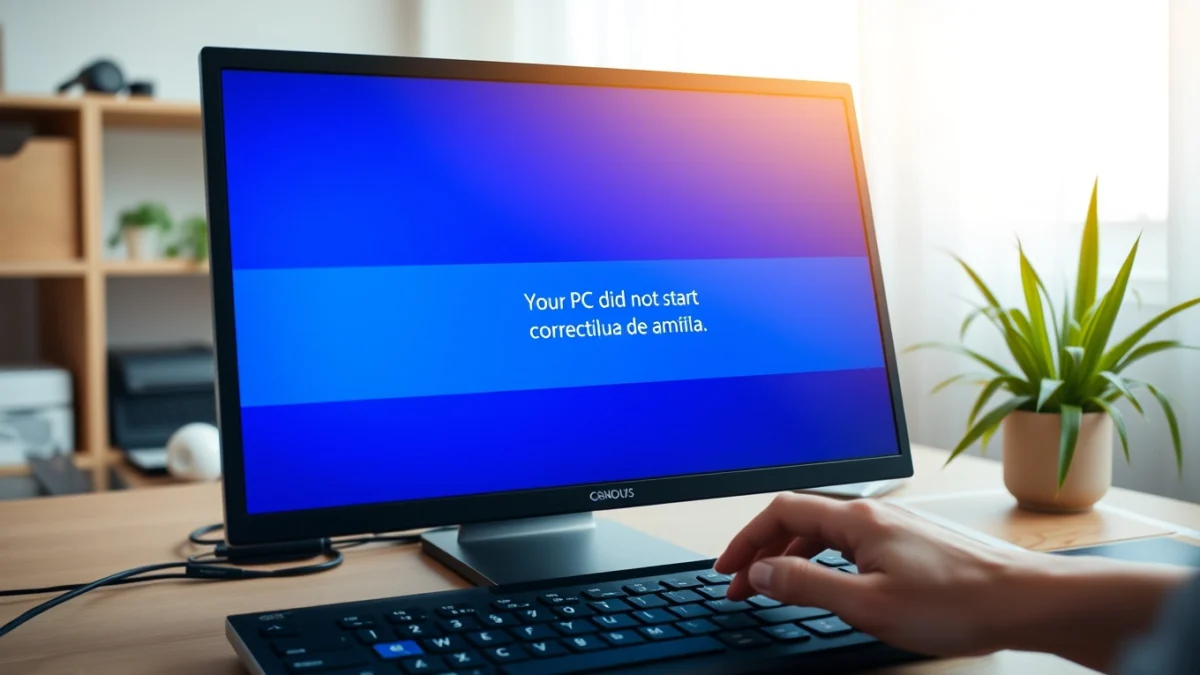
A mensagem seu pc nao foi iniciado corretamente pode causar desespero em qualquer usuário. Sabia que mais de 30% dos problemas de suporte técnico em PCs estão relacionados a falhas de inicialização? Este erro impede o acesso ao sistema operacional, interrompendo suas atividades.
Felizmente, existem diversas soluções eficazes para este cenário. Este guia completo, atualizado para 2026, oferece um roteiro claro. Você aprenderá a diagnosticar e corrigir os problemas mais comuns, independentemente da sua experiência.
Entendendo a Mensagem “Seu PC Não Foi Iniciado Corretamente”
Essa mensagem surge quando o Windows encontra uma falha crítica ao tentar carregar. Ela indica que o sistema operacional não conseguiu iniciar de forma regular. Isso pode ser causado por uma série de fatores internos ou externos.
Geralmente, o sistema oferece opções de recuperação automática. No entanto, muitas vezes é necessário intervir manualmente. Entender a causa raiz é o primeiro passo para a solução definitiva.
A tela azul pode exibir um código de erro específico. Anote-o, pois ele pode ser útil no diagnóstico. Essa informação direciona melhor as buscas por soluções adequadas.
Primeiros Socorros: O Que Fazer Imediatamente?

Ao se deparar com a tela de erro, a calma é essencial. Não entre em pânico, pois muitas falhas são facilmente resolvidas. Comece com verificações simples e lógicas.
Primeiro, reinicie o computador. Um erro temporário pode ter ocorrido. Às vezes, essa ação simples já resolve o problema, permitindo uma inicialização normal.
Caso a reinicialização não funcione, preste atenção aos sons. Bipes diferentes podem indicar problemas de hardware. Consulte o manual da sua placa-mãe para decifrar os códigos de bipes.
Verificando Conexões e Periféricos
Desligue o PC completamente da tomada. Verifique se todos os cabos estão bem conectados. Isso inclui o cabo de energia, HDMI/DisplayPort e os cabos SATA ou M.2 internos.
Remova todos os periféricos desnecessários. Isso inclui impressoras, pendrives, webcams e fones de ouvido. Eles podem estar causando conflitos de hardware durante a inicialização.
Tente iniciar o PC novamente após esta limpeza. Um periférico com defeito pode estar impedindo o boot. Se iniciar, conecte os dispositivos um a um para identificar o culpado.
Acessando o Ambiente de Recuperação do Windows (WinRE)
Quando a reinicialização comum falha, o WinRE é seu principal aliado. Ele oferece ferramentas avançadas de reparo. Acessá-lo é crucial para a maioria das soluções.
Para entrar no WinRE, você geralmente precisa desligar o PC três vezes. Ligue-o e, assim que o logotipo do Windows aparecer, force o desligamento. Repita isso por três ciclos.
Na quarta tentativa, o Windows deve iniciar o Ambiente de Recuperação. Você verá a tela ‘Preparando Reparo Automático’. Siga as instruções para acessar as opções avançadas.
Opções Avançadas de Reparo
Dentro do WinRE, navegue para ‘Solução de problemas’ e depois ‘Opções avançadas’. Aqui você encontrará diversas ferramentas. Elas são projetadas para restaurar o sistema.
Uma das primeiras opções a tentar é a ‘Reparação de Inicialização’. Esta ferramenta tenta corrigir problemas que impedem o carregamento do Windows. Ela verifica arquivos de sistema essenciais.
Outra opção vital é a ‘Restauração do Sistema’. Se você criou pontos de restauração, pode reverter o PC. Isso desfaz mudanças recentes que podem ter causado o problema.
Soluções Práticas para Resolver o Problema
O Ambiente de Recuperação do Windows é um arsenal de ferramentas. Vamos explorar as mais eficazes. Elas podem salvar seu sistema em 2026, evitando uma reinstalação completa.
A **Restauração do Sistema** é poderosa, mas depende de pontos de restauração. Sempre crie um ponto antes de grandes alterações. Isso garante um retorno seguro em caso de falhas.
O **Prompt de Comando** oferece controle total sobre o sistema. Use-o para executar comandos de diagnóstico e reparo. Ferramentas como chkdsk e sfc são valiosas aqui.
Para mais detalhes sobre as opções de recuperação, consulte o suporte oficial da Microsoft. Lá você encontrará informações detalhadas sobre soluções de recuperação do Windows.
Aqui estão passos práticos que você pode tentar dentro do WinRE:
- **Reparo de Inicialização:** Tenta corrigir automaticamente.
- **Restauração do Sistema:** Reverte o PC para um ponto anterior.
- **Desinstalar Atualizações:** Remove updates recentes com falha.
- **Prompt de Comando:** Para diagnósticos avançados.
- **Modo de Segurança:** Inicia o Windows com mínimo de drivers.
No **Modo de Segurança**, você pode desinstalar drivers problemáticos. Também pode remover softwares recém-instalados. Ele ajuda a isolar a causa do erro de inicialização.
Utilizar o Prompt de Comando para corrigir o registro mestre de inicialização (MBR) é outra alternativa. Comandos como bootrec /fixmbr e bootrec /rebuildbcd podem ser eficazes. Eles reparam a estrutura de boot do seu disco.
Para uma visão aprofundada sobre como reparar a inicialização, o Tecnoblog oferece um guia prático. Você pode aprender mais sobre como reparar a inicialização do Windows de forma eficaz.
“A persistência é chave ao resolver problemas técnicos. Muitas vezes, a solução está em uma sequência de tentativas e erros até encontrar o ajuste certo para o seu sistema.”
Quando a Restauração é a Melhor Opção?
Se as tentativas de reparo falharem, a restauração completa pode ser necessária. Esta ação apaga todos os dados e reinstala o Windows. É a última cartada para sistemas seriamente comprometidos.
O WinRE oferece a opção ‘Remover tudo e reinstalar o Windows’. Esta é uma solução drástica, mas eficaz. Ela garante um sistema limpo, livre de conflitos de software.
Você pode optar por manter seus arquivos pessoais durante a restauração. No entanto, é sempre recomendável fazer um backup externo. Previna-se contra qualquer perda de dados inesperada.
Uma nova instalação do sistema operacional elimina problemas profundos. Isso inclui arquivos de sistema corrompidos e vírus persistentes. É como ter um PC novo.
Prevenção: Evitando Futuros Problemas de Inicialização
A melhor forma de lidar com problemas é preveni-los. Mantenha seu sistema Windows atualizado. As atualizações corrigem falhas e melhoram a segurança.
Use um bom antivírus e faça varreduras regulares. Malwares podem corromper arquivos de inicialização. Proteja seu PC contra ameaças digitais.
Crie pontos de restauração do sistema antes de instalar novos programas ou drivers. Isso oferece um caminho fácil para reverter em caso de problemas. É uma medida preventiva simples e eficaz.
Faça backups regulares dos seus dados importantes em um disco externo ou na nuvem. Problemas de inicialização podem levar à perda de informações. Esteja sempre preparado para o pior.
Meu PC não liga nem exibe a mensagem, o que fazer?
Verifique o cabo de energia e a fonte de alimentação. Teste a tomada e o botão de ligar do gabinete. Se ainda não ligar, pode ser um problema de hardware mais sério, como a fonte ou a placa-mãe.
Experimente remover e reconectar a bateria CMOS da placa-mãe. Isso pode resetar as configurações de BIOS. Em alguns casos, pode ser necessário procurar um técnico especializado.
Posso perder meus arquivos ao resolver o erro?
Depende da solução que você aplicar. A Restauração do Sistema geralmente não afeta arquivos pessoais. No entanto, uma reinstalação completa do Windows sem backup resultará em perda de dados.
Sempre tente o modo de segurança ou o ambiente de recuperação primeiro. Se possível, faça um backup dos seus arquivos. Use um pendrive ou HD externo para maior segurança.
O que significa tela azul da morte (BSOD) com este erro?
A tela azul da morte (BSOD) indica uma falha crítica no sistema Windows. O erro ‘Seu PC não foi iniciado corretamente’ é frequentemente acompanhado de uma BSOD.
Anote o código de erro exibido na tela azul. Ele ajuda a identificar a causa. Problemas de driver, hardware ou arquivos de sistema corrompidos são comuns.
Como saber se o problema é de hardware ou software?
Se o PC não liga ou não exibe nada na tela, é provável que seja hardware. Bipes estranhos também apontam para hardware. Testar componentes individualmente pode ajudar.
Se a mensagem aparece e você consegue acessar o Ambiente de Recuperação, é mais provável que seja um problema de software. Drivers, sistema operacional ou arquivos corrompidos são os culpados.
Conclusão
A mensagem “Seu PC não foi iniciado corretamente” é um obstáculo frustrante. Mas, com as ferramentas e o conhecimento certos, é um problema solucionável. Este guia forneceu um caminho claro para diagnosticar e resolver as falhas mais comuns, garantindo que você tenha um PC funcional novamente em 2026.
Não desanime diante da tela azul; a solução está ao seu alcance. Compartilhe suas experiências e dúvidas nos comentários. Visite TecNerds para mais dicas e guias sobre tecnologia!