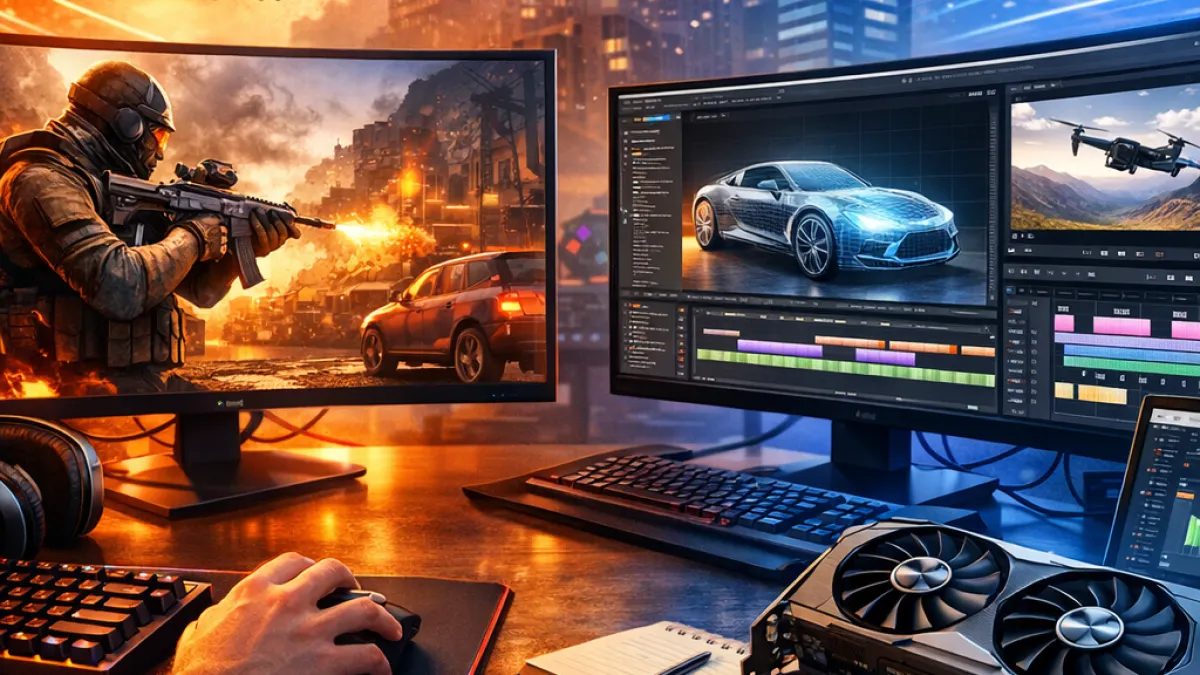
Depois de testar a CPU no artigo anterior, chegou a vez do componente que mais gera dúvida entre quem monta ou faz upgrade de PC: Benchmark de GPU ou placa de vídeo (GPU).
Dois mundos, dois tipos de teste
A GPU serve a públicos diferentes, e os testes precisam refletir isso:
- Jogadores querem saber quantos quadros por segundo (FPS) a placa entrega em jogos reais, em determinada resolução e configuração gráfica.
- Criadores de conteúdo e profissionais querem saber o desempenho em renderização 3D, edição de vídeo com aceleração por GPU, ou tarefas de IA.
Vamos cobrir os dois.
Ferramentas para gamers
3DMark
O 3DMark, da UL Solutions, é o benchmark sintético mais respeitado do mercado. Tem testes específicos como Time Spy (DirectX 12), Fire Strike (DirectX 11) e Speed Way (ray tracing). Como é padronizado, permite comparar sua pontuação diretamente com milhares de outras configurações em sua base de dados online.
Benchmarks internos dos próprios jogos
Muitos jogos (Cyberpunk 2077, Shadow of the Tomb Raider, Forza Horizon) trazem um modo de benchmark embutido. Esse é o teste mais “honesto” para quem quer saber “vou conseguir jogar isso bem?”, porque usa o motor gráfico real do jogo.
MSI Afterburner + RivaTuner Statistics Server
O MSI Afterburner não é um benchmark em si, mas é essencial para sobrepor um contador de FPS, uso de GPU, temperatura e uso de memória de vídeo (VRAM) enquanto você joga normalmente — útil para testes “do mundo real”.
Ferramentas para produtividade e criação
Blender Benchmark
O Blender Benchmark mede tempo de renderização 3D usando cenas padronizadas. É gratuito e amplamente citado em comparações de GPUs para trabalho criativo.
PugetBench
Criado pela Puget Systems, é focado em softwares como Adobe Premiere e DaVinci Resolve, simulando fluxos de trabalho reais de edição de vídeo.
Como interpretar os números
- FPS médio não conta tudo: preste atenção também no FPS mínimo (1% low). Uma placa pode ter média alta mas engasgar em momentos críticos — o 1% low revela isso melhor que a média.
- Resolução importa (e muito): uma GPU pode se sair muito bem em 1080p e sofrer em 4K. Sempre teste na resolução que você realmente usa.
- VRAM é um teto real: se o uso de memória de vídeo durante o jogo está colado no limite da sua placa, isso frequentemente explica quedas de FPS que nenhum ajuste de configuração resolve — pode ser hora de reduzir texturas ou considerar upgrade.
- Compare “maçã com maçã”: ao comparar sua pontuação com a de outra pessoa, confirme que a versão do driver, a resolução e as configurações do jogo são as mesmas.
Erro comum: esquecer o gargalo de CPU
Se você testa a GPU em uma resolução baixa (ex: 1080p) com uma CPU mais fraca, é comum ver o desempenho “travado” — a GPU está esperando a CPU entregar os dados. Isso não é defeito da placa de vídeo; é um gargalo de CPU disfarçado de problema de GPU. Rodar o teste também em uma resolução mais alta ajuda a confirmar se o limite é mesmo da placa.
Checklist rápido antes de testar
- Atualize o driver da GPU para a versão mais recente
- Feche aplicativos de gravação/streaming que consomem GPU em segundo plano
- Monitore temperatura e uso de VRAM durante o teste
- Teste em pelo menos duas resoluções, se possível
- Anote a versão do driver e as configurações usadas, para comparações futuras
Onde comparar seus resultados
Bases de dados como a do próprio 3DMark e reviews de placas de vídeo no TechPowerUp ajudam a confirmar se a pontuação da sua GPU está dentro do esperado para o modelo, ou se algo — como um driver desatualizado ou um gargalo de CPU — está limitando o resultado.
No próximo artigo, vamos falar de dois componentes que costumam ser esquecidos, mas que geram gargalos silenciosos: RAM e armazenamento.
O que você acha desta publicação?

Like

Love

Happy