No artigo anterior, vimos os fundamentos do teste de desempenho do PC. Agora é hora de colocar a mão na massa e focar no componente que processa praticamente tudo que acontece na sua máquina: a CPU.
Crie uma imagem para este título em 1200×675 e sem texto na imagem: “Benchmark de CPU: Ferramentas e Como Interpretar os Resultados”
Por que testar a CPU separadamente
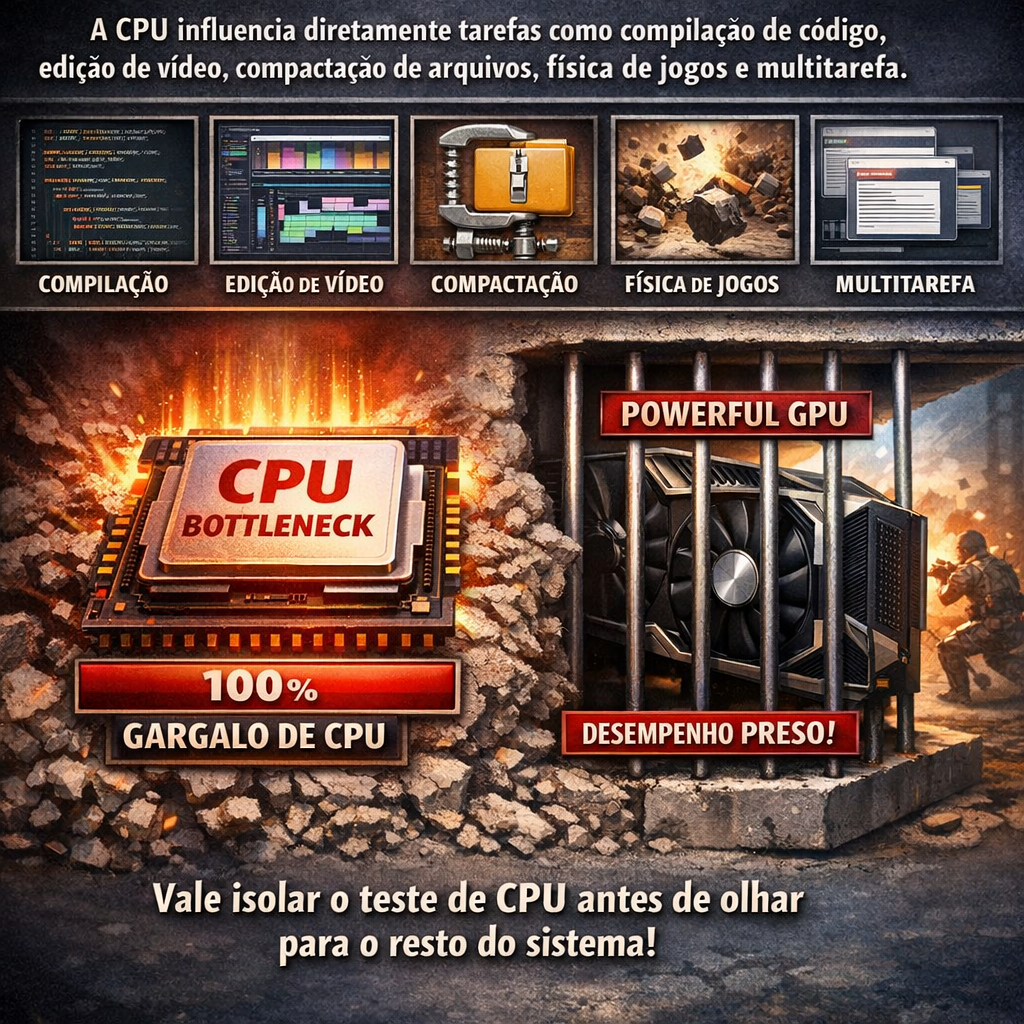
A CPU influencia diretamente tarefas como compilação de código, edição de vídeo, compactação de arquivos, física de jogos e multitarefa em geral. Um gargalo de CPU pode fazer até uma placa de vídeo poderosa parecer “presa” em determinados jogos — por isso vale a pena isolar esse teste antes de olhar para o resto do sistema.
Ferramentas recomendadas para testar a CPU
Cinebench
O Cinebench, da Maxon, testa a capacidade de renderização 3D usando todos os núcleos e threads disponíveis da CPU (e, nas versões mais recentes, também a GPU). É gratuito, rápido de rodar e amplamente usado como referência por sites de review — o que facilita muito comparar o seu resultado com o de outras configurações parecidas.
Geekbench
O Geekbench, da Primate Labs, mede desempenho em cenários variados — compressão, criptografia, machine learning — e separa claramente os resultados de single-core e multi-core. É multiplataforma, então funciona bem se você quiser comparar o desempenho de um PC, notebook e até um celular usando a mesma metodologia.
7-Zip Benchmark
Embutido no próprio compactador gratuito 7-Zip, esse teste mede desempenho de compressão e descompressão — uma carga de trabalho real que muita gente já usa no dia a dia sem perceber que também é um bom benchmark.
CPU-Z
O CPU-Z, da CPUID, não é bem um benchmark de desempenho puro, mas é essencial para identificar exatamente qual CPU você tem, os clocks reais em funcionamento e ainda traz um teste de bench simples embutido para comparações rápidas.
Como interpretar os resultados
Aqui está o ponto que mais confunde quem está começando: um número sozinho não significa quase nada. O valor só ganha sentido quando comparado a alguma referência.
- Compare com o mesmo processador. Sites de review costumam publicar a pontuação “de fábrica” de cada CPU nesses benchmarks. Se o seu resultado está muito abaixo, pode haver throttling térmico, um perfil de energia limitado no Windows, ou a RAM rodando abaixo da velocidade nominal.
- Single-core vs. multi-core. Jogos e boa parte dos aplicativos do dia a dia dependem mais de desempenho single-core (poucos núcleos, mas rápidos). Já tarefas como renderização e compilação se beneficiam bastante de multi-core. Olhe para a métrica que realmente importa para o seu uso.
- Consistência entre rodadas. Rode o teste três vezes seguidas. Se os resultados variam mais de 5-10% entre execuções, isso é sinal de instabilidade térmica ou de energia — vale a pena investigar antes de confiar em qualquer número isolado.
Um erro comum: ignorar a temperatura
Um benchmark de CPU sem monitorar a temperatura ao mesmo tempo conta só metade da história. Use um programa como o HWiNFO rodando em paralelo durante o teste. Se a CPU está atingindo o limite térmico (o famoso thermal throttling) durante a execução, o desempenho vai cair de forma perceptível — e isso geralmente aponta para um problema de resfriamento, não necessariamente um defeito da CPU em si.
Checklist rápido antes de testar
- Feche programas em segundo plano (navegador, apps de sincronização de nuvem, etc.)
- Conecte o notebook na tomada — a bateria pode limitar o desempenho automaticamente
- Deixe o PC no modo de energia “Alto desempenho” do Windows durante o teste
- Monitore a temperatura em paralelo com o HWiNFO
- Rode o benchmark pelo menos 3 vezes e compare os resultados entre si
Onde comparar seus resultados
Depois de rodar seus testes, vale a pena verificar como sua CPU se compara com outras configurações. Bancos de dados como o do PassMark e reviews detalhados no Tom’s Hardware trazem comparativos diretos entre modelos de processador, o que ajuda a entender se o seu resultado está dentro do esperado ou se algo pode estar limitando o desempenho.
No próximo artigo da série, vamos até a placa de vídeo: como testar o desempenho de GPU tanto para jogos quanto para tarefas de produtividade e criação de conteúdo.
O que você acha desta publicação?

Like

Love

Happy