Expanda Seus Horizontes: O Guia Definitivo para Usar 3 Monitores no Seu PC
A era digital trouxe consigo uma demanda crescente por espaço de tela. Seja você um gamer ávido em busca de imersão total, um profissional que precisa gerenciar múltiplas janelas e dados simultaneamente, ou um criador de conteúdo que lida com linhas do tempo complexas e referências visuais, a configuração de um único monitor muitas vezes se mostra limitante. É aqui que a magia de usar 3 monitores no seu PC entra em cena, transformando radicalmente sua experiência de computação.
Por Que Três Monitores? A Revolução da Área de Trabalho
A ideia de expandir sua área de trabalho para múltiplos monitores não é nova, mas a acessibilidade e a otimização das tecnologias modernas tornaram essa configuração mais viável e atraente do que nunca. Com três monitores, você não apenas duplica ou triplica seu espaço visual; você o multiplica em termos de funcionalidade e eficiência.
Imagine ter seu editor de texto em uma tela, sua pesquisa ou e-mail em outra, e um chat ou ferramenta de colaboração na terceira. Para os gamers, isso se traduz em um campo de visão expandido que o coloca literalmente dentro do jogo, eliminando as bordas da tela e preenchendo sua visão periférica. A produtividade dispara, a imersão alcança novos patamares e a forma como você interage com seu computador é redefinida.
Os Fundamentos do Hardware: O Que Você Precisa
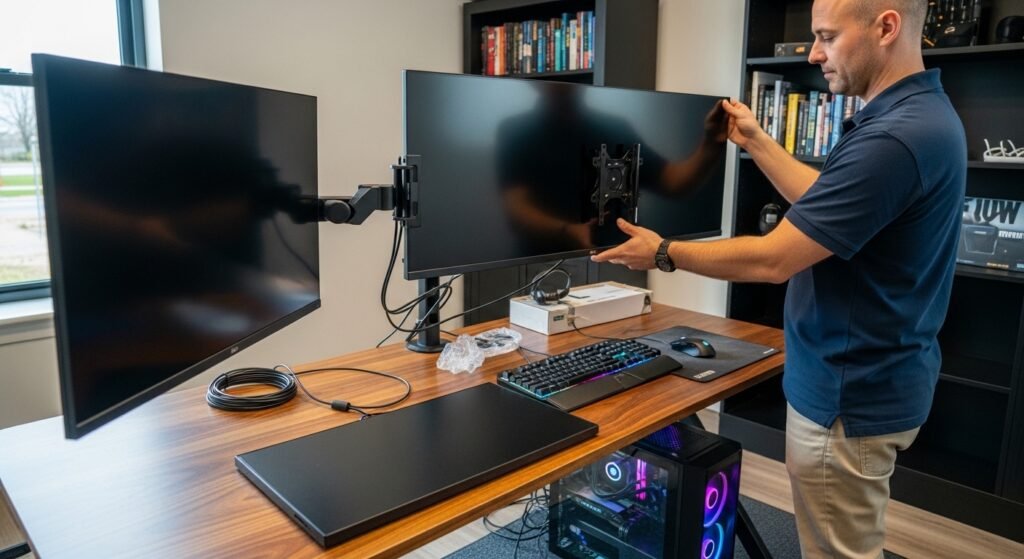
Antes de mergulhar na configuração, é crucial garantir que seu hardware esteja à altura da tarefa. O coração de qualquer configuração multi-monitor é a sua placa de vídeo (GPU).
Sua Placa de Vídeo: A Peça Central
A maioria das placas de vídeo modernas de gama média a alta possui múltiplas saídas de vídeo (HDMI, DisplayPort, DVI), geralmente três ou mais. É essencial verificar se sua GPU tem o número necessário de portas compatíveis com seus monitores. Placas mais antigas podem ter limitações no número de monitores que podem suportar simultaneamente, mesmo que tenham as portas físicas. Verifique as especificações do fabricante da sua placa para confirmar a capacidade multi-monitor.
Os Monitores Ideais
Embora você possa misturar e combinar monitores, a experiência mais coesa e agradável é obtida com três monitores idênticos ou, pelo menos, muito semelhantes em tamanho, resolução e taxa de atualização. Isso minimiza as diferenças de cor, brilho e escala entre as telas, proporcionando uma transição visual suave. Monitores com bordas finas (bezels) são altamente recomendados, especialmente para jogos, pois as bordas entre as telas se tornam menos intrusivas.
Cabos e Conectividade
Garanta que você tenha os cabos corretos para cada monitor (HDMI, DisplayPort, DVI-D). Se seus monitores e placa de vídeo usam diferentes tipos de portas, você pode precisar de adaptadores. Prefira DisplayPort sempre que possível, pois ele geralmente oferece a maior largura de banda e suporta facilmente configurações de alta resolução e taxa de atualização em múltiplos monitores. Certifique-se de que os cabos sejam de boa qualidade para evitar perda de sinal ou artefatos.
Configurando o Software: Windows e Além
Com o hardware conectado, é hora de configurar o software para reconhecer e gerenciar seus três monitores.
Configuração Básica no Windows
1. **Conecte os Monitores:** Ligue todos os seus monitores ao PC e, em seguida, ligue o PC. O Windows geralmente detecta automaticamente os novos monitores.
2. **Acesse as Configurações de Exibição:** Clique com o botão direito na área de trabalho e selecione “Configurações de Exibição” (Display Settings).
3. **Detectar e Organizar:** Se algum monitor não for detectado, clique em “Detectar”. Em seguida, arraste e solte os ícones dos monitores na janela de configurações para corresponder à sua disposição física na mesa. Isso é crucial para que o cursor do mouse se mova intuitivamente entre as telas.
4. **Modo de Exibição:** Selecione “Estender estes vídeos” (Extend these displays) no menu suspenso “Múltiplos vídeos” (Multiple displays). Isso cria uma única área de trabalho grande que se estende por todas as telas. Evite “Duplicar estes vídeos”, a menos que você precise que todas as telas mostrem exatamente a mesma coisa.
5. **Resolução e Orientação:** Verifique se a resolução de cada monitor está definida para a sua resolução nativa para a melhor qualidade de imagem. Você também pode ajustar a orientação (paisagem ou retrato) se tiver um monitor girado.
Otimização para Jogos: NVIDIA Surround e AMD Eyefinity
Para uma experiência de jogo verdadeiramente imersiva em três monitores, você precisará usar as tecnologias proprietárias da sua placa de vídeo:
- **NVIDIA Surround:** Para placas de vídeo NVIDIA, o NVIDIA Surround permite que você trate seus três monitores como uma única tela ultrawide. Isso é configurado através do Painel de Controle da NVIDIA, na seção “Configurar Surround, PhysX”. Siga as instruções para habilitar e configurar o layout dos seus monitores.
- **AMD Eyefinity:** Usuários de placas AMD podem ativar o AMD Eyefinity através do software Radeon. Similar ao Surround, o Eyefinity combina os monitores em um único grupo de exibição, permitindo que os jogos se estendam perfeitamente por todas as telas.
Essas tecnologias são essenciais para jogos, pois garantem que a imagem seja renderizada corretamente em todas as telas, com a perspectiva e o campo de visão ajustados para uma experiência contínua.
Maximizando a Produtividade e a Imersão
Com sua configuração de três monitores funcionando, as possibilidades são vastas. Para profissionais, a capacidade de ter vários documentos, navegadores e aplicativos abertos e visíveis simultaneamente elimina a necessidade constante de alternar entre janelas, economizando tempo e reduzindo a fadiga mental.
Programadores podem ter seu código em uma tela, a documentação em outra e o aplicativo em execução na terceira. Editores de vídeo podem ter a linha do tempo estendida, uma janela de pré-visualização e painéis de ferramentas separados.
Para os gamers, a experiência é transformadora. Jogos compatíveis com resoluções ultrawide ou multi-monitor preenchem sua visão periférica, criando uma sensação de estar realmente dentro do mundo do jogo. Corridas, simuladores de voo e jogos de tiro em primeira pessoa ganham uma nova dimensão de realismo e imersão. É uma vantagem tática e uma delícia visual que um único monitor simplesmente não consegue replicar.
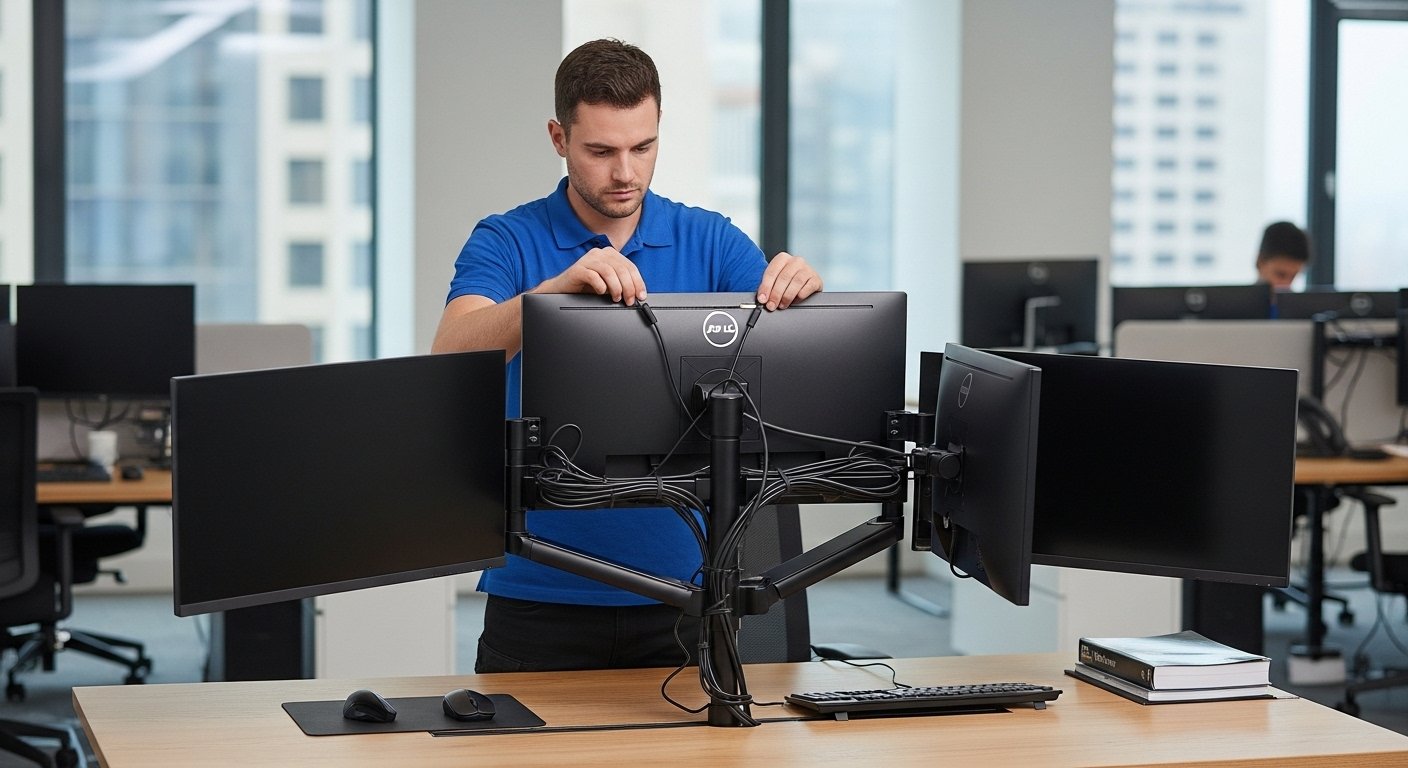
Ao planejar sua configuração de três monitores, considere o espaço físico em sua mesa. Um suporte de monitor triplo pode ser uma excelente aquisição para economizar espaço e permitir ajustes ergonômicos. Preste atenção à ergonomia; certifique-se de que seus monitores estejam na altura e distância corretas para evitar tensão no pescoço e nos olhos.
Gerenciar os cabos também é importante para manter sua área de trabalho organizada e acessível. Embora a configuração inicial possa parecer um pouco complexa, os benefícios a longo prazo em termos de produtividade, imersão e conveniência superam em muito o investimento inicial de tempo e esforço. A transição para um setup de múltiplos monitores é mais do que apenas adicionar telas; é uma atualização fundamental na sua interação com o mundo digital, abrindo portas para uma eficiência e um prazer que você nunca soube que estava perdendo.