PC está sem som? O que fazer? Guia definitivo para resolver!
Ah, o silêncio… Maravilhoso em meditações, mas um pesadelo quando o assunto é seu computador. Se o seu PC está sem som, você não está sozinho. É um dos problemas mais frustrantes e, paradoxalmente, um dos mais comuns no universo da computação.
Seja para trabalhar, estudar, jogar ou simplesmente relaxar com música e vídeos, o áudio é uma parte indispensável da experiência. No TecNerds, entendemos a agonia de um computador mudo e, por isso, compilamos este guia definitivo para que você possa restaurar a voz do seu PC em 2026.
Com anos de experiência e expertise no diagnóstico e reparo de sistemas, nossa equipe de especialistas elaborou um passo a passo completo, abordando desde as verificações mais básicas até as soluções mais complexas.
Não importa se o problema surgiu de repente, após uma atualização ou ao conectar um novo dispositivo; aqui você encontrará as ferramentas e o conhecimento necessários para colocar seu áudio de volta nos trilhos. Preparado para dar fim ao silêncio e descobrir o que fazer quando o PC está sem som?
O Básico Primeiro: Verificações Essenciais para o Som do seu PC
Antes de mergulhar em configurações complexas e drivers, é crucial eliminar as causas mais simples e óbvias. Muitas vezes, a solução para um PC sem som está bem na sua frente, aguardando uma verificação rápida e atenta. Estas etapas são o ponto de partida para qualquer diagnóstico de áudio e, acredite, resolvem a maioria dos casos.
Cabos e Conexões: O Elo Perdido do Áudio
A primeira parada no nosso tour de solução de problemas é a verificação física. Parece simples, mas um cabo mal conectado é uma das razões mais frequentes para a ausência de som. Verifique cuidadosamente todos os cabos de áudio conectados ao seu computador e aos seus dispositivos de reprodução (caixas de som, fones de ouvido).
- Cabos P2 (3.5mm): Certifique-se de que o cabo P2 (geralmente verde) está firmemente plugado na saída de áudio correta na parte traseira ou frontal do seu PC e na entrada de áudio das suas caixas de som ou fones.
- HDMI/DisplayPort: Se você usa um monitor ou TV com som integrado e o áudio é transmitido via HDMI ou DisplayPort, verifique se esses cabos estão bem conectados tanto no PC quanto no monitor/TV. Lembre-se que esses cabos carregam vídeo e áudio juntos.
- USB: Para fones de ouvido ou caixas de som USB, teste as portas USB. Tente conectar em uma porta diferente para descartar um problema na porta USB original.
- Verifique Outros Dispositivos: Teste seus fones de ouvido ou caixas de som em outro dispositivo (celular, tablet, outro computador). Se funcionarem em outro lugar, você sabe que o problema está no seu PC, não nos acessórios.
- Verifique os Fones/Caixas: Alguns fones e caixas possuem controles de volume e botões de mudo próprios. Certifique-se de que não estão silenciados ou com volume baixo.
Uma desconexão, por menor que seja, pode ser suficiente para deixar seu PC sem som. É um erro comum, e a solução é igualmente simples: reconectar tudo firmemente.
Volume e Mudo: O Erro Mais Simples e Comum
Sim, é constrangedor, mas acontece. Muitas vezes, o áudio está simplesmente mutado ou com o volume muito baixo. Esta é uma das primeiras coisas que nossos técnicos verificam em chamados de suporte:
- Ícone na Barra de Tarefas: No canto inferior direito da tela (geralmente próximo ao relógio), procure o ícone de alto-falante. Clique nele e verifique se o volume não está no zero ou se o ícone de mudo (um alto-falante com um ‘X’ ou uma barra) está ativado.
- Mixer de Volume: Clique com o botão direito do mouse no ícone do alto-falante e selecione “Abrir Mixer de Volume”. Verifique os níveis de volume para diferentes aplicativos (navegador, reprodutor de mídia, jogos). Alguns programas podem ter seu próprio volume ajustado individualmente.
- Teclado: Muitos teclados possuem teclas de função (geralmente F1-F12, combinadas com a tecla Fn) que controlam o volume e o mudo. Verifique se você não pressionou uma delas acidentalmente.
Essas verificações básicas podem poupar horas de frustração. Se mesmo após esses passos o seu PC ainda está sem som, é hora de ir mais fundo.
Drivers de Áudio: O Coração do Som no Seu Computador
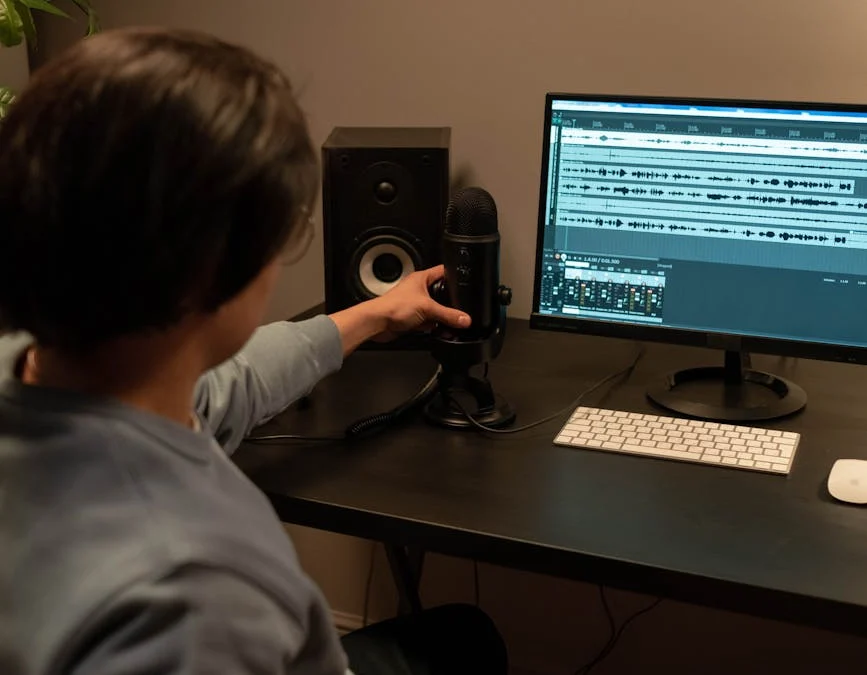
Foto: Luis Quintero / Pexels
Se as verificações básicas não resolveram o problema do seu PC sem som, o próximo suspeito é o driver de áudio. Drivers são softwares que permitem que o hardware do seu computador (neste caso, sua placa de som) se comunique com o sistema operacional. Drivers desatualizados, corrompidos ou ausentes são uma causa extremamente comum de problemas de áudio.
Dados de suporte técnico revelam que aproximadamente 40% dos problemas de áudio em PCs estão diretamente relacionados a falhas ou desatualização de drivers, tornando-o um dos pontos críticos de atenção ao solucionar um PC sem som.
Vamos verificar e atualizar seus drivers:
- Acessar o Gerenciador de Dispositivos:
- Pressione
Windows + Xe selecione “Gerenciador de Dispositivos”. - Expanda a seção “Controladores de som, vídeo e jogos”.
- Procure por entradas relacionadas ao seu dispositivo de áudio (ex: Realtek High Definition Audio, NVIDIA High Definition Audio, Conexant SmartAudio).
- Pressione
- Verificar Status do Driver:
- Se houver um ponto de exclamação amarelo ao lado de um dispositivo de áudio, ou se o dispositivo não aparecer, isso indica um problema.
- Atualizar Driver:
- Clique com o botão direito do mouse no seu dispositivo de áudio e selecione “Atualizar driver”.
- Escolha “Pesquisar drivers automaticamente”. O Windows tentará encontrar o driver mais recente online.
- Reinstalar Driver (se a atualização não funcionar):
- Se a atualização não resolver ou se o Windows informar que o melhor driver já está instalado, clique com o botão direito novamente e selecione “Desinstalar dispositivo”.
- Marque a caixa “Excluir o software de driver deste dispositivo”, se disponível, e clique em “Desinstalar”.
- Reinicie o computador. O Windows tentará reinstalar o driver automaticamente ao iniciar.
- Instalação Manual do Driver (a melhor prática):
- A maneira mais confiável de obter drivers é diretamente do site do fabricante da sua placa-mãe (para áudio onboard como Realtek) ou da sua placa de vídeo (para áudio HDMI/DisplayPort, como NVIDIA ou AMD).
- Visite o site do fabricante, procure pelo modelo exato do seu computador ou placa-mãe, e baixe o driver de áudio mais recente compatível com a sua versão do Windows (ex: Windows 10, Windows 11).
- Execute o instalador e siga as instruções.
Dica de Experiência TecNerds: Sempre prefira baixar drivers diretamente do site do fabricante. Eles são otimizados para o seu hardware específico e geralmente mais estáveis do que os drivers genéricos fornecidos pelo Windows Update. Ao buscar por drivers, tenha em mente as melhores práticas de segurança digital para evitar softwares maliciosos.
Configurações de Áudio do Windows: Mergulhando nas Opções
Mesmo com drivers atualizados, as configurações de áudio do Windows podem ser uma fonte de problemas para um PC sem som. O sistema operacional oferece diversas opções que controlam como e onde o áudio é reproduzido. É fundamental garantir que as configurações corretas estejam ativas.
Dispositivos de Reprodução: Escolha o Certo!
Se você tem múltiplos dispositivos de áudio conectados (fones, caixas de som, monitor HDMI, etc.), o Windows pode não estar direcionando o som para o dispositivo correto. Veja como verificar e ajustar:
- Acessar Configurações de Som:
- Clique com o botão direito do mouse no ícone do alto-falante na barra de tarefas e selecione “Configurações de Som”.
- Alternativamente, vá em
Configurações > Sistema > Som.
- Escolher Dispositivo de Saída:
- Na seção “Saída”, procure a opção “Escolher um dispositivo de saída”.
- Clique no menu suspenso e selecione o dispositivo que você deseja usar (por exemplo, seus fones de ouvido ou as caixas de som). Teste cada um se tiver dúvidas.
- Gerenciar Dispositivos de Som:
- Role a tela para baixo e clique em “Mais configurações de som” (ou “Gerenciar dispositivos de som” em versões mais antigas do Windows). Isso abrirá a janela clássica de Som.
- Na aba “Reprodução”, você verá todos os seus dispositivos de áudio. Certifique-se de que o dispositivo desejado esteja “Habilitado” e definido como “Dispositivo Padrão”. Clique com o botão direito do mouse no dispositivo e selecione essas opções, se necessário.
- Teste o dispositivo clicando com o botão direito e escolhendo “Testar”.
Em alguns casos, dispositivos de áudio específicos para monitores (como o som do seu monitor HDMI) podem ser habilitados por padrão, desviando o áudio dos seus fones ou caixas. É crucial verificar e definir o dispositivo correto.
Solução de Problemas de Áudio: A Ajuda Integrada
O Windows oferece uma ferramenta de solução de problemas integrada que pode, em muitos casos, diagnosticar e até corrigir automaticamente problemas de áudio. É uma excelente primeira linha de defesa quando seu PC está sem som e você não sabe por onde começar.
- Como Usar:
- Vá em
Configurações > Sistema > Som. - Na seção “Saída”, localize o dispositivo de saída que está com problemas e clique em “Solucionar problemas” (ou “Executar o solucionador de problemas” em outras versões).
- Siga as instruções na tela. O solucionador tentará identificar e corrigir problemas comuns, como drivers corrompidos, serviços de áudio parados ou configurações incorretas.
- Vá em
Embora não seja uma panaceia, a ferramenta de solução de problemas pode economizar tempo e apontar para a direção certa, especialmente para usuários menos experientes. Ela é projetada para resolver a interação humano-computador quando a comunicação é quebrada pelo áudio.
Conflitos de Software e Hardware: Causas Inesperadas para seu PC sem Som
Às vezes, o problema de um PC sem som não reside diretamente nos drivers ou nas configurações de áudio, mas em conflitos com outros softwares ou até mesmo com atualizações do próprio sistema operacional. Entender esses potenciais atritos é crucial para um diagnóstico completo.
Atualizações do Sistema Operacional: Aliadas ou Vilãs?
As atualizações do Windows são projetadas para melhorar a segurança e o desempenho, mas ocasionalmente, podem introduzir bugs ou incompatibilidades que afetam o áudio. Se o som parou logo após uma atualização:
- Reverter Drivers: No Gerenciador de Dispositivos (
Windows + X > Gerenciador de Dispositivos), clique com o botão direito no seu dispositivo de áudio, vá em “Propriedades” e na aba “Driver”, veja se a opção “Reverter Driver” está disponível. Se sim, tente-a. - Desinstalar Atualizações Problemáticas: Vá em
Configurações > Windows Update > Histórico de atualização > Desinstalar atualizações. Se houver uma atualização de driver ou do Windows instalada recentemente que você suspeita, tente desinstalá-la e veja se o som retorna. - Pausa nas Atualizações: Se identificar que uma atualização específica está causando o problema, pause as atualizações do Windows por um período para aguardar uma correção oficial.
É uma situação rara, mas não impossível, que uma atualização cause um PC sem som. Fique atento ao histórico de eventos do seu sistema.
Software de Terceiros e Codecs: A Luta Silenciosa
Programas de áudio de terceiros, suites de codecs (como K-Lite Codec Pack) ou até mesmo alguns antivírus podem interferir no funcionamento normal do seu áudio. Esses softwares podem sobrescrever drivers, desativar serviços ou criar conflitos com o sistema de som nativo do Windows.
- Desinstalar Softwares de Áudio Recentes: Se você instalou algum programa relacionado a áudio recentemente (equalizadores, melhoradores de som, suites de codecs), tente desinstalá-lo e reinicie o PC.
- Verificar Antivírus/Firewall: Em casos mais raros, o antivírus pode estar bloqueando algum componente de áudio. Tente desabilitá-lo temporariamente (com cautela e apenas para teste) para ver se o som retorna.
- Limpeza de Codecs: Se você instalou múltiplos pacotes de codecs, eles podem estar em conflito. Considere desinstalá-los e instalar apenas um pacote conhecido e confiável, ou confiar nos codecs nativos do Windows e de reprodutores de mídia como o VLC.
- Serviços de Áudio: Pressione
Windows + R, digiteservices.msce pressione Enter. Procure por “Áudio do Windows” e “Construtor de Ponto Final de Áudio do Windows”. Certifique-se de que ambos estejam definidos para “Automático” e que o status seja “Em execução”. Se não estiverem, clique com o botão direito e selecione “Iniciar”.
A limpeza de software desnecessário ou conflitante pode ser a chave para resolver o problema do seu PC sem som.
Problemas de Hardware: Quando o Silêncio é Profundo
Se você exauriu todas as opções de software e o seu PC ainda está sem som, é hora de considerar que a falha pode ser física, ou seja, um problema de hardware. Isso é menos comum, mas pode acontecer, especialmente em computadores mais antigos ou após alguma intervenção física.
Placa de Som Dedicada vs. Integrada: Diagnóstico e Troca
A maioria dos PCs modernos usa áudio integrado na placa-mãe. Se houver uma falha nesse chip de áudio, o som pode desaparecer completamente. Se você tem uma placa de som dedicada (uma placa de expansão PCI/PCIe):
- Placa de Som Integrada: Se você usa o áudio da placa-mãe, tente desabilitá-lo na BIOS/UEFI e, se possível, instale uma placa de som dedicada USB ou PCIe para testar. Isso pode confirmar se o chip onboard está com defeito.
- Placa de Som Dedicada: Se você usa uma placa de som dedicada, verifique se ela está bem encaixada no slot PCIe. Tente removê-la, limpar os contatos (com borracha escolar ou álcool isopropílico) e reinserir. Teste o PC sem ela (usando o áudio integrado, se disponível e habilitado na BIOS) para ver se o problema desaparece.
- Teste com um Adaptador de Áudio USB: Um adaptador de áudio USB é uma solução barata e rápida para testar se sua placa de som principal está com defeito. Conecte-o, instale os drivers (geralmente Plug and Play) e tente reproduzir o som por ele. Se funcionar, a falha é na sua placa de som interna.
A troca ou adição de uma placa de som (mesmo que USB) pode ser a única saída quando o problema é puramente de hardware.
Saídas de Áudio Danificadas: A Fim da Linha?
As portas de áudio (P2) na parte frontal ou traseira do seu PC podem se desgastar ou ser danificadas fisicamente ao longo do tempo. Se você sempre usa a mesma porta, ela pode ter parado de funcionar.
- Teste Todas as Portas: Tente conectar seus fones ou caixas de som em todas as saídas de áudio disponíveis no seu PC (frontal e traseira). Se o som funcionar em uma porta e não em outra, a porta específica pode estar danificada.
- Danos Físicos: Inspecione as portas visualmente. Há pinos tortos, sujeira excessiva ou sinais de corrosão? Um pino quebrado pode inutilizar uma porta.