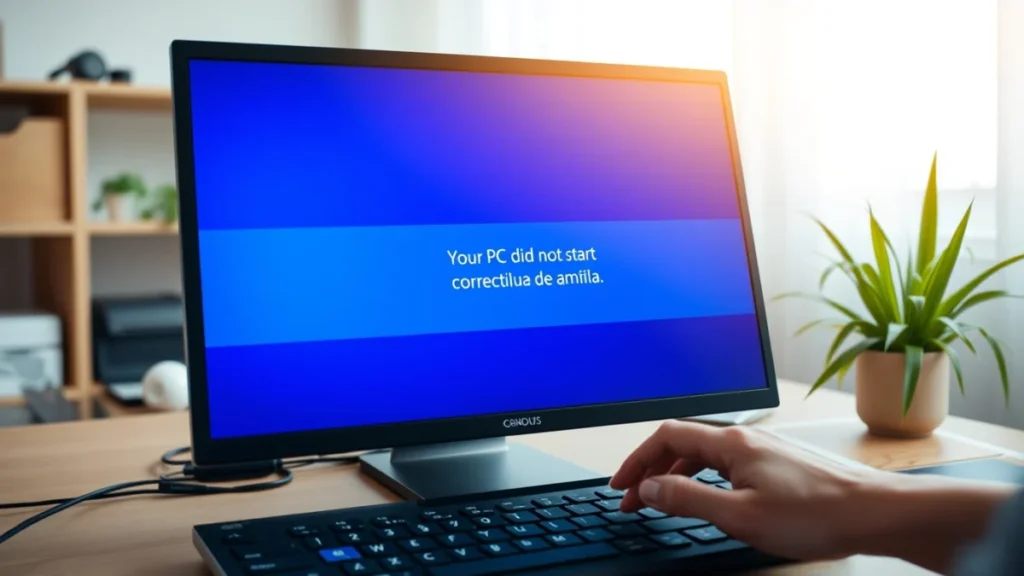
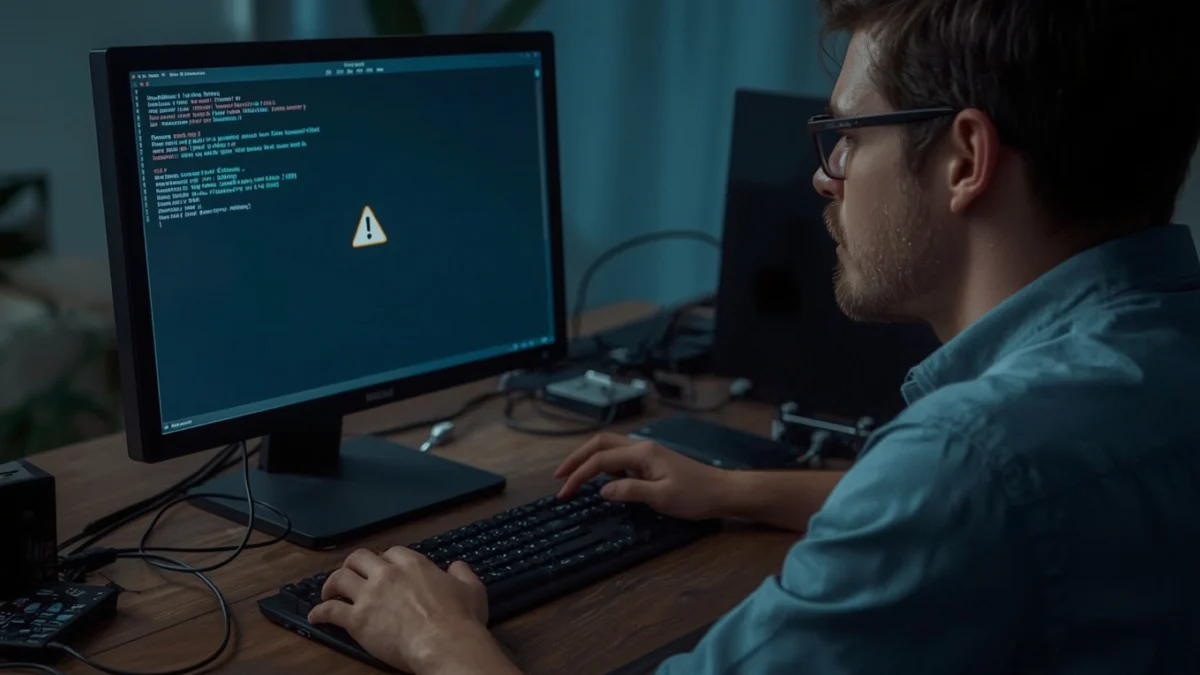
Enfrentar uma falha na inicialização do Windows 10 pode ser uma das experiências mais frustrantes para qualquer usuário. Estima-se que mais de 30% dos usuários de Windows já enfrentaram algum tipo de problema de inicialização, que paralisa completamente o acesso ao sistema.
Mas não se desespere, pois a maioria desses problemas tem solução. Este guia completo do TecNerds.com.br vai te mostrar o passo a passo para diagnosticar e resolver as falhas mais comuns, trazendo seu computador de volta à vida.
Entendendo as Causas Comuns da Falha de Inicialização do Windows 10
Quando o Windows 10 se recusa a iniciar, a frustração é enorme. Muitos fatores podem desencadear este problema. Conhecer as origens ajuda a encontrar a melhor solução. É crucial identificar se a falha é de software ou hardware.
Problemas com atualizações do sistema são causas frequentes. Arquivos corrompidos também impedem a inicialização normal. Drivers desatualizados ou incompatíveis geram conflitos. Isso leva o sistema a travar no boot.
Falhas de hardware são igualmente preocupantes. Uma memória RAM defeituosa pode ser a culpada. Um disco rígido com setores ruins também causa boot loops. Verifique sempre o estado dos componentes físicos.
Infecções por vírus e malware são outra ameaça. Eles podem corromper arquivos vitais do sistema. A sobrecarga de programas na inicialização também retarda o processo. Manter o sistema limpo é fundamental.
Problemas de Hardware vs. Software: Como Diferenciar
Identificar a natureza do problema é o primeiro passo. Preste atenção aos sinais visuais e sonoros. Telas azuis (BSOD) geralmente apontam para drivers ou memória. Mensagens de erro específicas são importantes.
Se o computador não dá sinal de vida, é mais provável ser hardware. Nenhum ventilador gira, nem luzes acendem. Sons de “bip” da placa-mãe indicam falhas de componentes. Consulte o manual da placa para o código.
Por outro lado, se o Windows começa a carregar, mas trava, pode ser software. Um loop de inicialização aponta para o sistema operacional. Problemas com o disco de boot são comuns. Use ferramentas de diagnóstico.
Conectar um novo hardware e o sistema falhar é um bom indício. Neste caso, o dispositivo recém-instalado pode ser o culpado. Desconecte-o para testar. A depuração cuidadosa economiza tempo.
Primeiros Passos Essenciais: Diagnóstico Rápido para o Boot do Windows
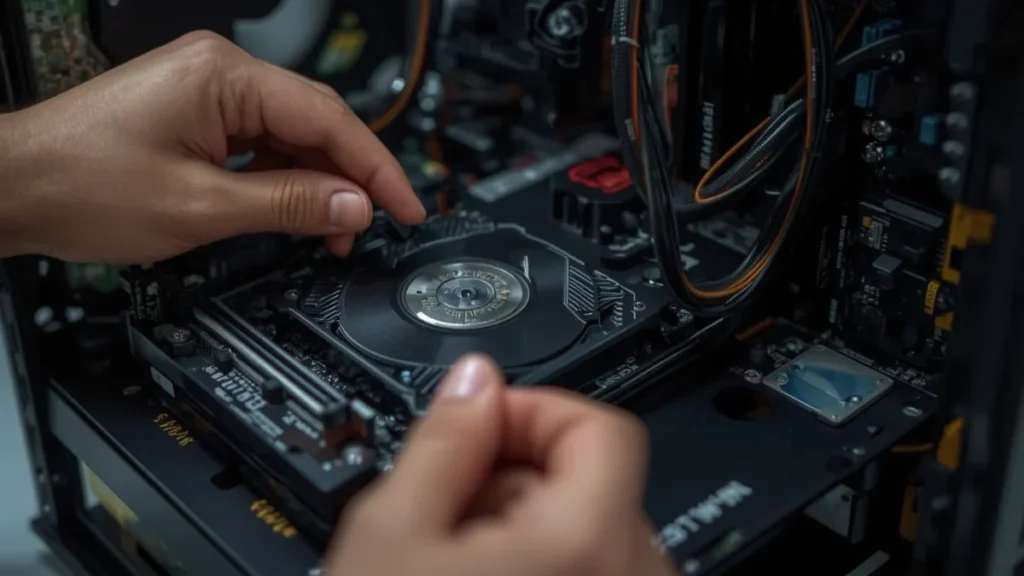
Como Corrigir Falha Na Inicialização Do Windows 10
Antes de entrar em pânico, tente alguns passos simples. Eles podem resolver a falha na inicialização do Windows 10 rapidamente. Muitos problemas são causados por periféricos ou cabos. Não subestime a simplicidade.
Desligue o computador completamente. Pressione e segure o botão de energia por 10 segundos. Isso descarrega qualquer energia residual. Depois, ligue-o novamente para testar.
Remover dispositivos externos pode ser a chave. Eles podem estar causando conflitos. Um pen drive ou HD externo defeituoso bloqueia o boot. Teclados ou mouses antigos também podem ser problemáticos.
Verificar as conexões internas é vital. Certifique-se de que todos os cabos estão firmes. Cabos de dados SATA ou de energia soltos impedem a detecção do disco. Uma checagem visual detalhada é recomendada.
Desconectando Periféricos: Uma Solução Simples
Comece por desconectar todos os periféricos USB. Isso inclui impressoras, webcams e fones de ouvido. Mantenha apenas o monitor, teclado e mouse essenciais. Tente iniciar o computador novamente.
Se o PC iniciar, o problema estava em um desses dispositivos. Reconecte-os um por um para identificar o culpado. Isso exige paciência e método. Este processo isola o componente defeituoso.
Verificando Cabos e Conexões Internas
Abra o gabinete do seu desktop com cuidado. Verifique cabos de energia da placa-mãe. Cheque os cabos SATA dos seus HDs e SSDs. Certifique-se de que estão bem encaixados.
Para notebooks, a situação é mais complexa. Se não se sentir seguro, procure um profissional. A manipulação incorreta pode causar mais danos. A segurança é primordial.
Acessando o Ambiente de Recuperação do Windows 10
Se os passos básicos falharem, você precisará de ferramentas avançadas. O Ambiente de Recuperação do Windows (WinRE) é poderoso. Ele oferece várias opções para corrigir falha na inicialização do Windows 10. Acessá-lo pode ser um desafio.
Geralmente, o Windows tentará entrar no WinRE automaticamente. Isso acontece após várias falhas consecutivas. Se não entrar, force a entrada desligando o PC. Faça isso três vezes seguidas durante a inicialização.
Com o PC ligado, pressione e segure o botão de energia. Force o desligamento. Repita este processo três vezes. Na quarta tentativa, o WinRE deverá aparecer. Você verá a tela “Preparando Reparo Automático”.
Outra forma é usar um disco de instalação do Windows 10. Ou um pen drive bootável. Inicie o computador por ele. Na tela de instalação, clique em “Reparar o computador”. Isso também leva ao WinRE.
Iniciando em Modo de Segurança para Diagnóstico
O Modo de Segurança inicia o Windows com o mínimo de drivers e serviços. Isso ajuda a isolar problemas de software. Se o sistema inicia em Modo de Segurança, o problema não é fundamental.
Dentro do WinRE, vá em “Solução de problemas”. Depois, “Opções avançadas”. Escolha “Configurações de Inicialização”. Clique em “Reiniciar” e depois em “4” ou “F4” para ativar o Modo de Segurança.
Uma vez no Modo de Segurança, você pode desinstalar programas recentes. Verifique drivers problemáticos no Gerenciador de Dispositivos. Execute antivírus e remova malwares. É um ambiente de depuração.</