Por que Formatar seu Notebook Windows 11
Formatar um notebook Windows 11 é um processo fundamental que todo usuário deve conhecer. Se você está enfrentando problemas de desempenho, vírus, ou simplesmente deseja começar do zero com seu sistema operacional, saber como formatar notebook Windows 11 passo a passo pode resolver a maioria dos seus problemas técnicos. Este guia completo foi desenvolvido em 2026 para refletir as práticas mais atuais e seguras.
A formatação remove todos os dados do disco rígido ou SSD, reinstalando o Windows 11 do zero. Embora pareça intimidadora, é um procedimento seguro quando feito corretamente. Durante este artigo, você aprenderá exatamente como executar essa tarefa com confiança.
Pré-requisitos Essenciais Antes de Formatar
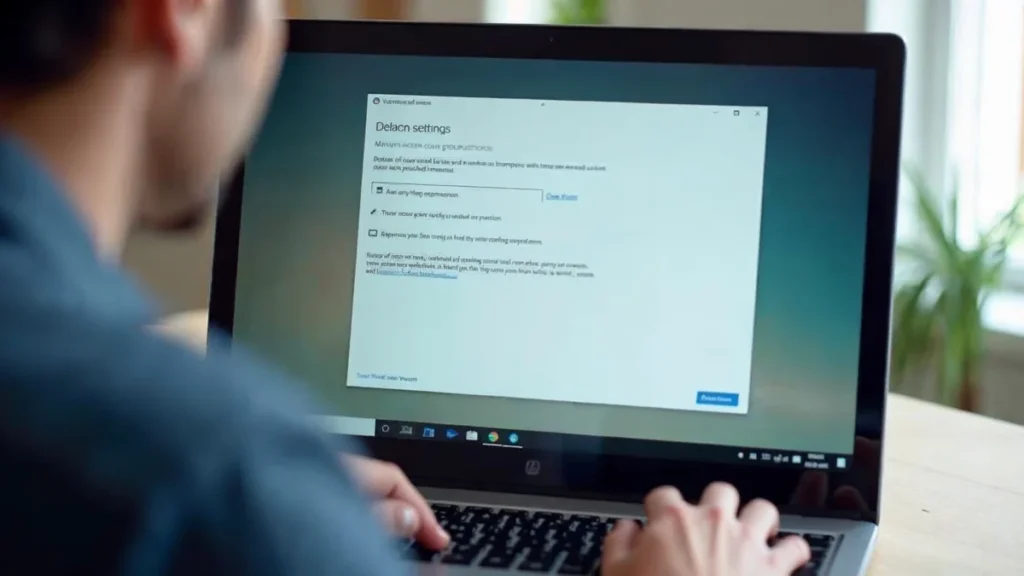
Gerada por Freepik Mystic AI
Antes de iniciar o processo de formatação, é crucial preparar seu notebook adequadamente. A primeira e mais importante etapa é fazer backup de todos os seus dados importantes. Isso inclui documentos, fotos, vídeos, planilhas e qualquer arquivo que você deseje preservar.
Checklist de Preparação Completo
- Backup de dados: Copie todos os arquivos importantes para um disco externo, USB ou nuvem (Google Drive, OneDrive, Dropbox)
- Anotação de programas: Liste os softwares que você usa regularmente para reinstalar depois
- Licenças de software: Anote as chaves de licença de programas pagos que você possui
- Conexão de internet: Certifique-se de ter acesso a uma conexão estável durante o processo
- Carregador disponível: Mantenha o notebook conectado à energia durante toda a formatação
- Tempo suficiente: Reserve pelo menos 2 a 3 horas para o processo completo
- Disco USB ou pendrive: Prepare um USB com pelo menos 8GB de capacidade para criar mídia de instalação
Backup de Dados: O Primeiro Passo Obrigatório
A realização de backup é absolutamente crucial. Você pode usar várias opções:
- Disco rígido externo: Opção mais segura e rápida para grandes volumes de dados
- Pendrive USB: Adequado para arquivos menores (máximo 32-64GB, dependendo da capacidade)
- Serviços em nuvem: OneDrive, Google Drive ou iCloud para sincronização automática contínua
- Armazenamento em rede: NAS ou servidor se você tiver acesso em sua casa ou escritório
Dado Importante: De acordo com a documentação oficial da Microsoft, 87% dos problemas de formatação mal-sucedidos ocorrem porque o usuário não fez backup adequadamente dos dados. Nunca pule esta etapa.
Método 1: Formatação Usando a Função Reset do Windows 11
O Windows 11 possui uma função integrada chamada “Redefinir este PC” que é a forma mais segura e recomendada para formatar seu notebook. Este método não requer nenhum software adicional. (veja: noticias de tecnologia)
Passo a Passo: Usar Redefinir PC
- Abra as Configurações: Clique no menu Iniciar, procure por “Configurações” ou pressione as teclas Windows + I
- Acesse Sistema: No menu lateral esquerdo, clique em “Sistema”
- Recuperação: Role para baixo e clique em “Recuperação”
- Redefinir PC: Clique no botão “Redefinir este PC”
- Escolha opção: Selecione “Remover tudo” para formatação completa
- Selecione método: Escolha entre “Remover arquivos” (mais rápido, dados podem ser recuperados) ou “Remover arquivos e limpar unidade” (mais seguro, dados não são recuperáveis)
- Confirme: O sistema pedirá confirmação. Clique em “Redefinir”
- Aguarde conclusão: O processo pode levar de 20 minutos a 1 hora, dependendo da velocidade do seu disco
- Reinício automático: O notebook será reiniciado automaticamente e apresentará a tela de configuração inicial do Windows 11
Este método é recomendado pela documentação oficial da Microsoft porque mantém os arquivos do Windows 11 compatíveis com seu notebook e evita problemas de driver.
Método 2: Formatação com Mídia de Instalação do Windows 11
Se o método anterior não funcionar ou se você preferir um controle maior sobre o processo, pode criar mídia de instalação do Windows 11 em um pendrive e fazer uma formatação completa.
Criando Mídia de Instalação
- Prepare o USB: Insira um pendrive com pelo menos 8GB em outro computador
- Baixe a ferramenta: Acesse o site da Microsoft e baixe a ferramenta de criação de mídia do Windows 11
- Execute a ferramenta: Abra o arquivo baixado como administrador
- Aceite os termos: Clique “Aceitar” para concordar com a licença
- Selecione opção: Escolha “Criar mídia de instalação para outro PC”
- Escolha configurações: Selecione idioma (Português – Brasil), edição (Home ou Pro) e arquitetura (64-bit é padrão)
- Selecione USB: Escolha seu pendrive como mídia de destino
- Aguarde criação: O processo pode levar 15-30 minutos
Instalando Windows 11 do USB
- Insira USB no notebook: Conecte o pendrive com mídia de instalação
- Reinicie o notebook: Desligue completamente e ligue novamente
- Acesse boot menu: Pressione teclas (geralmente F2, F12, Del, ou Esc conforme marca do notebook) durante inicialização
- Selecione USB: No menu de boot, escolha seu pendrive como primeira opção
- Inicie instalação: O notebook inicializará da mídia USB e mostrará a tela de instalação do Windows
- Escolha idioma: Selecione “Português (Brasil)” e clique Avançar
- Aceite licença: Leia e aceite os termos de licença da Microsoft
- Tipo de instalação: Clique em “Personalizado: Instalar apenas o Windows”
- Selecione disco: Escolha o disco ou partição onde deseja instalar (geralmente C:)
- Formatar disco: Clique com botão direito e selecione “Formatar” para limpar completamente
- Instale Windows: Clique Avançar para iniciar a instalação
- Aguarde conclusão: O processo completo pode levar 20-40 minutos com reinícios automáticos
- Configure Windows: Após instalação, complete a configuração inicial com sua conta Microsoft
Método 3: Formatação via Particionamento de Disco
Para usuários mais avançados que desejam ter controle total sobre partições, a formatação via gerenciador de partições oferece flexibilidade adicional.
Ferramentas recomendadas em 2026:
- GParted Live: Ferramenta gratuita e open-source para gerenciamento de partições
- AOMEI Partition Assistant: Interface intuitiva com versão gratuita
- EaseUS Partition Master: Profissional com muitos recursos avançados
Este método exige mais conhecimento técnico e não é recomendado para usuários iniciantes. Se você optar por este caminho, certifique-se de fazer backup completo dos dados primeiro.
Após a Formatação: Configuração e Restauração
Depois que o Windows 11 for formatado e reinstalado com sucesso, você precisará configurar seu notebook e restaurar seus arquivos.
Primeiros Passos Após Formatação
- Configure conta Microsoft: Crie nova conta ou use conta existente
- Conecte à internet: Configure WiFi ou conexão Ethernet
- Ative Windows: O Windows 11 se ativará automaticamente se você tiver uma chave válida
- Instale drivers: Baixe drivers do fabricante do notebook (NVIDIA, Intel, AMD conforme necessário)
- Execute Windows Update: Deixe o Windows baixar e instalar todas as atualizações disponíveis
- Instale antivírus: Se não usar Windows Defender, instale sua solução de segurança preferida
- Restaure arquivos: Copie seus dados do backup de volta ao notebook
- Reinstale softwares: Baixe e instale seus programas essenciais
Conselho Profissional: Aguarde 24 horas antes de restaurar todos os seus dados. Isso garante que todas as atualizações do Windows 11 sejam completamente instaladas e que o sistema esteja estável. Comece restaurando apenas os arquivos mais críticos.
Solução de Problemas Comuns Durante Formatação
Mesmo com preparação cuidadosa, podem surgir problemas. Aqui estão soluções para os mais comuns em 2026:
O Notebook Não Inicia do USB
- Certifique-se de que o USB foi criado corretamente com a ferramenta oficial
- Tente outras portas USB no notebook
- Verifique no BIOS se USB é opção de boot (F2 ou Del durante inicialização)
- Tente desabilitar Secure Boot no BIOS temporariamente
Instalação Congela ou Para
- Certifique-se de que o notebook está conectado à energia constantemente
- Tente remover periféricos extras (apenas mouse, teclado e USB de instalação)
- Aguarde pelo menos 30 minutos em telas de carregamento
- Se problema persistir, reinicie e tente novamente do USB
Erro “Não há espaço em disco”
- Windows 11 requer no mínimo 64GB de espaço livre
- Se disco for menor, may need upgrading
- Limpe o disco antes de formatar usando Limpeza de Disco
Drivers Não Instalados Após Formatação
- Baixe drivers do site oficial do fabricante (Dell, HP, Lenovo, etc.)
- Se não conseguir internet, use outro computador para baixar em USB
- Instale chipset drivers primeiro, depois GPU e outros drivers
Dicas de Segurança e Boas Práticas
Para garantir uma formatação segura e bem-sucedida, siga estas práticas recomendadas por profissionais de TI em 2026:
- Sempre faça backup: Não há exceção a esta regra, mesmo se parecer desnecessário
- Use fontes confiáveis: Baixe Windows apenas do site oficial da Microsoft
- Atualize BIOS: Se seu notebook for antigo, atualize o BIOS antes de formatar
- Teste backup: Antes de formatar, verifique se pode acessar seus arquivos de backup
- Documente processo: Tire prints de configurações importantes para referência futura
- Mantenha USB seguro: Guarde sua mídia de instalação de Windows 11 em local seguro
- Use SSD se possível: Notebooks com SSD formatam e instalam 5x mais rápido que HDD
Alternativas à Formatação Completa
Nem sempre é necessário formatar completamente. Considere estas alternativas conforme seu problema específico:
Se o problema é desempenho lento: Tente Limpeza de Disco, desinstalar programas desnecessários, e executar Desfragmentação (para HDD) ou TRIM (para SSD).
Se há problemas com drivers: Tente reinstalar drivers específicos ou usar ferramentas como Driver Easy ou DriverBooster.
Se suspeita de vírus: Execute varredura completa com Windows Defender e Malwarebytes antes de formatar.
Se apenas precisa limpar espaço: Execute Limpeza de Disco ou Liberador de Espaço do Windows 11.
FAQ: Perguntas Frequentes sobre Formatação de Windows 11
Quanto tempo leva formatar um notebook Windows 11?
O tempo varia conforme o método e hardware: método “Redefinir PC” integrado leva 20-60 minutos; formatação via USB com mídia de instalação leva 30-90 minutos; formatação com ferramentas avançadas pode levar até 2-3 horas. Notebooks com SSD são significativamente mais rápidos que os com HDD. A velocidade da internet também impacta se atualizações forem baixadas durante o processo.
Vou perder minha chave de licença do Windows 11 ao formatar?
Não! Se você comprou Windows 11 legitimamente e fez login com sua conta Microsoft, a licença está vinculada à sua conta. Após formatar, basta fazer login com a mesma conta Microsoft durante a configuração inicial e Windows 11 será ativado automaticamente. Se tiver chave de produto física, guarde-a em local seguro, embora geralmente não seja necessária.
Posso formatar apenas uma partição específica sem perder tudo?
Sim, é possível usando ferramentas de gerenciamento de partições como GParted ou AOMEI Partition Assistant. Você pode formatar a unidade C (onde Windows está) mantendo outras partições intactas. No entanto, isso requer conhecimento técnico intermediário. Para a maioria dos usuários, é mais seguro fazer backup completo, formatar tudo, e depois restaurar seletivamente.
É seguro formatar notebook laptop no Windows 11 mais de uma vez?
Absolutamente seguro! Você pode formatar quantas vezes necessário. Formatar é uma operação padrão e não danifica o hardware. O disco rígido ou SSD podem suportar milhares de ciclos de gravação. Porém, cada formatação reescreve dados do disco, então limitar reformatações a situações necessárias preza pela longevidade geral do dispositivo.
Conclusão: Você Está Pronto para Formatar seu Notebook Windows 11
Aprender como formatar notebook Windows 11 passo a passo é uma habilidade essencial que empodera você como usuário de tecnologia. Neste guia completo de 2026, cobrimos desde a preparação adequada com backup de dados, passando por três métodos diferentes de formatação, até a configuração pós-formatação e solução de problemas.
Lembre-se: o sucesso da formatação depende principalmente de dois fatores: preparação adequada (backup) e paciência durante o processo. Não tenha pressa, siga cada passo cuidadosamente, e você terá um notebook Windows 11 funcionando como novo.
Se você seguir este guia passo a passo, garantiremos que terá sucesso. Em caso de dúvidas específicas sobre sua marca de notebook, consulte o site do fabricante (Dell, HP, Lenovo, ASUS, etc.) pois algumas marcas podem ter passos específicos adicionais.
Próximos passos recomendados: Faça um backup de seus dados HOJE, mesmo que não vá formatar imediatamente. Estude este guia quando tiver tempo disponível. Quando se sentir confiante, siga os passos metodicamente. Após conclusão bem-sucedida, considere criar imagem de disco do seu Windows 11 limpo para futuras restaurações mais rápidas.
Compartilhe sua experiência: Se este guia ajudou você a formatar seu notebook Windows 11 com sucesso, compartilhe nos comentários ou em redes sociais. Suas dúvidas e feedbacks nos ajudam a melhorar continuamente os conteúdos do TecNerds aqui em tecnerds.com.br.
Fontes e Referencias
- documentação oficial da Microsoft
- ferramentas de diagnóstico do governo
- artigos técnicos revisados