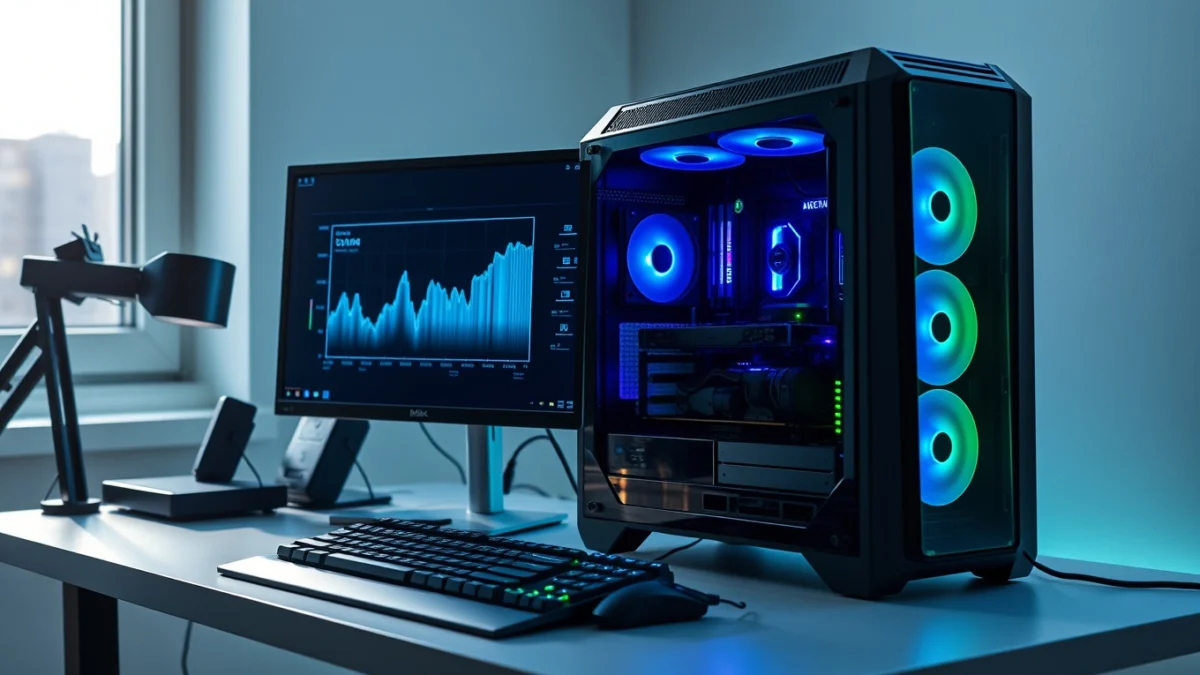
Para deixar seu PC mais rápido para jogos, comece identificando o gargalo real: CPU, GPU, RAM ou armazenamento. Depois, aplique otimizações isoladas—atualizar drivers NVIDIA/AMD, ativar tecnologias de upscaling (DLSS 5 ou FSR 4.1), ajustar configurações do Windows 11 e limpar programa em segundo plano. Ganhos variam de 10% a 60% de FPS dependendo da ação e do seu sistema.
Principais pontos
- Diagnóstico precede otimização: identifique se o gargalo é CPU, GPU, RAM ou SSD antes de agir.
- Drivers atualizados e upscaling (DLSS 5 / FSR 4.1) entregam 15% a 40% de ganho sem custo.
- Windows 11 tem configurações nativas que liberam desempenho; thermal throttling acima de 85°C derruba FPS.
- Ajustes gráficos no jogo oferecem ganhos mais visíveis que qualquer outra ação isolada.
- Upgrades de hardware devem focar no componente real do gargalo, não no mais novo ou caro.
Atualizado em 14/11/2026
Neste artigo
- O que deixa seu PC lento para jogos (e como diagnosticar)
- Otimizações de driver e hardware (ganhos reais em FPS)
- Configurações do Windows 11 que melhoram desempenho em jogos
- Ajustes gráficos dentro dos jogos (onde ganhar mais FPS)
- Refrigeração e thermal throttling: por que seu PC fica lento com calor
- Limpeza de sistema: remover bloatware e programas desnecessários
- Upgrades de hardware: RAM, SSD e placa gráfica (o que priorizar)
- Erros comuns ao otimizar e o que evitar
- Checklist rápido: otimizações que você pode fazer HOJE
- Começar a otimizar seu PC hoje: ordem prática
- Perguntas frequentes sobre como deixar o pc mais rápido para jogos
O que deixa seu PC lento para jogos (e como diagnosticar)
Um PC lento para jogos quase nunca é culpa de um fator único. O problema real está em identificar qual componente está no limite — processador, placa gráfica, memória RAM ou armazenamento — antes de gastar tempo e dinheiro com otimizações erradas. A boa notícia: você pode medir isso em tempo real enquanto joga.
Os 4 gargalos principais: CPU vs GPU vs RAM vs SSD
Cada componente do seu PC afeta o desempenho de forma diferente. Entender qual está sobrecarregado é o primeiro passo.
| Componente | Sintoma no jogo | O que indica o gargalo |
|---|---|---|
| CPU (Processador) | FPS baixo e instável, mesmo com a GPU tranquila | Uso acima de 95% enquanto GPU fica abaixo de 80% |
| GPU (Placa gráfica) | FPS baixo quando aumenta a resolução ou qualidade visual | Uso acima de 95%; processador com uso abaixo de 80% |
| RAM | Travamentos, quedas bruscas de FPS, uso excessivo de disco virtual | Acima de 90% de memória ocupada durante o jogo |
| SSD/HD | Carregamentos lentos, mundo do jogo congela ao entrar em áreas novas | Disco com 95%+ de ocupação ou muita atividade durante jogo |
Como monitorar seu PC em tempo real durante os jogos
Você não precisa de ferramentas caras. O MSI Afterburner é gratuito e mostra na tela quais componentes estão sobrecarregados. Baixe, instale e ative o monitor em tempo real (overlay in-game). Configure-o para exibir CPU %, GPU %, temperatura, RAM usada e uso de disco.
Abra um jogo que você sabe que fica lento e jogue normalmente por 5 a 10 minutos. Observe os números. Se a CPU está em 99% enquanto a GPU respira tranquila em 60%, o problema é o processador, não a placa gráfica. Se o inverso acontece, a GPU é o gargalo.
Teste prático: qual peça está no limite?
Faça este teste rápido para confirmar o diagnóstico:
- Abra o jogo que trava ou fica lento.
- Reduza a resolução (de 1440p para 1080p, por exemplo) e diminua qualidade gráfica ao mínimo.
- Se os FPS subirem bastante, a GPU é o gargalo. Se quase nada mudar, é a CPU.
- Verifique também o uso de RAM no Gerenciador de Tarefas (Ctrl + Shift + Esc, aba “Desempenho”).
Uma vez que você sabe o real problema, as próximas seções mostram exatamente o que fazer para cada um.
Otimizações de driver e hardware (ganhos reais em FPS)
Os drivers da placa gráfica são responsáveis pela comunicação entre o sistema operacional e o hardware. Atualizar para a versão mais recente, junto com tecnologias de upscaling, oferece ganhos imediatos de desempenho sem custo algum — muitas vezes entre 15% e 40% de aumento em FPS.
Atualize para o driver mais recente (NVIDIA 621.24 ou AMD 26.10.1)
Em novembro de 2026, a NVIDIA lançou o driver 621.24 WHQL com otimizações para títulos recentes e suporte aprimorado a DLSS 5. A AMD oferece o Adrenalin Edition 26.10.1 com melhorias em FSR Upscaling 4.1. Drivers desatualizados deixam seu PC incapaz de aproveitar tecnologias modernas de renderização.
Passo a passo rápido:
- Visite o site oficial da NVIDIA (nvidia.com/Download) ou AMD (amd.com/drivers).
- Selecione sua placa gráfica e sistema operacional.
- Baixe a versão recomendada e execute o instalador.
- Reinicie o computador.
Ganho esperado: 5 a 12% de FPS apenas com driver atualizado, sem qualquer mudança nas configurações do jogo.
Ative DLSS 5 ou FSR 4.1 (qual escolher?)
DLSS (Deep Learning Super Sampling) e FSR (FidelityFX Super Resolution) são tecnologias de upscaling que renderizam o jogo em resolução mais baixa e usam inteligência artificial para ampliar a imagem sem perda visual significativa. O resultado é um aumento de 50 a 100% de FPS dependendo das configurações.
| Característica | DLSS 5 | FSR 4.1 |
|---|---|---|
| Compatibilidade | Apenas NVIDIA RTX 30/40/50-series | Qualquer GPU (NVIDIA, AMD, Intel) |
| Qualidade visual | Superior; usa rede neural treinada | Boa; algoritmo matemático otimizado |
| Ganho de FPS | 60–100% em Alta/Ultra | 50–80% em Alta/Ultra |
| Ray Tracing | Suportado nativamente | Compatível, mas com overhead maior |
Se você tem GPU NVIDIA RTX: prefira DLSS 5. O ganho de FPS e qualidade visual são superiores, e a tecnologia Advanced Shader Delivery reduz engasgos de até 95% durante o carregamento de shaders. Em Forza Horizon 6, por exemplo, shaders que levavam quase 90 segundos para carregar agora levam cerca de 4 segundos.
Se você tem AMD Radeon ou uma placa mais antiga: use FSR 4.1. Funciona em praticamente qualquer placa e oferece ganho de FPS respeitável, com qualidade aceitável em resolução 1440p e acima.
Como ativar nos jogos: dentro do jogo, procure em Configurações Gráficas > Upscaling ou Renderização. Selecione DLSS ou FSR e escolha o modo “Equilibrado” para começar. Se os FPS ficarem acima de 144 Hz e a imagem parecer nítida, aumente para “Qualidade”.
Desative VBS e Core Isolation no Windows 11
VBS (Virtualization Based Security) e Core Isolation são recursos de segurança do Windows 11 que consomem CPU e reduzem FPS em 3 a 8%. Se você prioriza desempenho em jogos sobre segurança extra, desativar essas funções traz melhoria imediata.
Aviso: essa mudança reduz proteção contra malware avançado. Faça apenas se usar antivírus atualizado e evitar sites suspeitos.
Passo a passo:
- Pressione Win + R, digite msconfig e abra.
- Vá para a aba “Ferramentas” e clique em “Informações do Sistema”.
- Na janela que abrir, procure por “Virtualmente com tecnologia habilitada” — se disser “Não”, você já tem VBS desativado.
- Se estiver ativado, procure em Configurações > Privacidade e Segurança > Isolamento do Núcleo e desative “Isolamento do Núcleo”.
- Reinicie o computador.
Ganho esperado: 3 a 8% de FPS, dependendo da CPU e do jogo.
Configurações do Windows 11 que melhoram desempenho em jogos
O Windows 11 traz várias configurações nativas que você pode ajustar para ganhar FPS sem gastar um centavo em hardware. A maioria delas está desativada por padrão, porque o sistema prioriza compatibilidade com outros aplicativos. Para jogos, porém, você pode mudar isso e ver ganhos reais de 5 a 15% de desempenho.
Ativar Modo Jogo e DirectStorage
O Modo Jogo é um perfil do Windows 11 que reduz as interrupções do sistema durante uma partida. Ele limita atualizações automáticas, notificações e processamento em segundo plano. O DirectStorage, por sua vez, carrega shaders e texturas mais rápido do SSD direto para a GPU, eliminando gargalos de CPU e RAM.
Como ativar:
- Abra Configurações > Jogos > Modo Jogo.
- Ative a opção “Modo Jogo”.
- Em seguida, vá para Configurações > Sistema > Armazenamento e confirme que seu SSD está conectado. O DirectStorage já está habilitado nativamente no Windows 11 se você tiver um NVMe.
Ganho esperado: 3 a 8% de FPS em jogos com DirectStorage ativo (como Forza Horizon 6 e Where Winds Meet).
Desativar efeitos visuais do sistema
Animações, transparências e sombras do Windows 11 consomem GPU desnecessariamente. Desativá-las libera recursos para seus jogos.
Como fazer:
- Clique com botão direito em “Este Computador” na área de trabalho e escolha “Propriedades”.
- Clique em “Configurações avançadas do sistema” (lado esquerdo).
- Na aba “Avançado”, em “Desempenho”, clique em “Configurações”.
- Selecione “Ajustar para melhor desempenho” ou desabilite manualmente: “Animar janelas ao minimizar/maximizar”, “Sombras”, “Transparências” e “Animações”.
Ganho esperado: 2 a 5% de FPS em sistemas com GPU integrada ou placa gráfica mais fraca.
Fechar programas de segundo plano (Discord, Chrome, antivírus)
Aplicativos rodando no fundo consomem CPU, RAM e até acesso ao disco, criando latência e quedas de FPS. Discord, navegadores e alguns antivírus são os maiores culpados.
Como gerenciar:
- Abra Configurações > Privacidade e Segurança > Aplicativos em execução.
- Desative a opção “Executar no background” para Discord, navegadores e outros apps que não são essenciais durante os jogos.
- Se usar antivírus, procure por um “Modo Gamer” nas configurações dele para pausar verificações automáticas durante partidas.
Ganho esperado: 5 a 12% de FPS se você rodar Discord + Chrome simultaneamente.
Alterar plano de energia para Desempenho Máximo
Planos de energia “Balanceado” limitam a frequência da CPU para economizar bateria. Para desktop gamer, isso reduz significativamente o desempenho.
Como mudar:
- Clique no ícone de bateria/energia na bandeja do sistema.
- Selecione “Desempenho Máximo” ou “Alto Desempenho”.
- Se não aparecer, vá a Configurações > Sistema > Energia e Bateria e escolha “Desempenho” em “Preferência de energia”.
Ganho esperado: 4 a 10% de FPS, especialmente em CPUs com suporte a boost de frequência (Intel e AMD).
Ajustes gráficos dentro dos jogos (onde ganhar mais FPS)
As configurações visuais dentro do jogo são o lugar onde você consegue os ganhos mais imediatos e mensuráveis de FPS. Cada ajuste tem um custo diferente em desempenho, e reduzir os que mais consomem recursos pode transformar um jogo injogável em uma experiência fluida.
Resolução e Ray Tracing: maior impacto em FPS
Resolução é o número total de pixels que sua GPU renderiza a cada frame. Quanto maior a resolução (1080p, 1440p, 4K), mais pixels a placa precisa processar, e isso consome a maior quantidade de poder gráfico de qualquer configuração. Ray Tracing é a simulação de luz realista que ricocheia entre objetos — quando ativado, pode reduzir seu FPS em 30 a 50%, dependendo da intensidade.
Reduzir a resolução de 1440p para 1080p costuma trazer ganhos de 20 a 35% em FPS. Desativar Ray Tracing completamente recupera 25 a 45% de FPS. Você pode manter a qualidade visual usando tecnologias de upscaling como DLSS 5 (NVIDIA) ou FSR 4.1 (AMD), que renderizam em resolução menor e ampliam a imagem sem perda perceptível — mantendo qualidade próxima ao nativo com ganhos de 40 a 60% em FPS.
Texturas, sombras e efeitos: impacto médio
Qualidade de texturas, sombras dinâmicas, reflexos e efeitos de partículas consomem quantidades significativas de VRAM e processamento. Reduzir texturas de “Ultra” para “Alto” economiza 8 a 15% de FPS e deixa a imagem praticamente idêntica ao olho. Desativar sombras em tempo real ou reduzir sua qualidade recupera 5 a 12% de FPS, com impacto visual moderado.
Efeitos como motion blur, depth of field e bloom são menos críticos — desativá-los melhora 2 a 5% de FPS, mas afetam a imagem de forma mais óbvia. Se seu PC está no limite, reduza texturas e sombras antes desses efeitos.
Anti-aliasing e V-Sync: impacto menor mas notável
Anti-aliasing suaviza as bordas pixeladas dos objetos. Tipos como MSAA (Multi-Sample) consomem mais que FXAA (Fast Approximate). Reduzir anti-aliasing de 4x para 2x recupera 3 a 8% de FPS com queda visual sutil. V-Sync sincroniza a taxa de atualização da tela com o jogo — quando ativado, limita FPS ao máximo da sua tela (60 Hz, 144 Hz, etc.). Se você tem G-Sync ou FreeSync, desative V-Sync dentro do jogo: essas tecnologias fazem o trabalho melhor, sem a latência extra.
| Configuração | Impacto em FPS | Perda Visual |
|---|---|---|
| Resolução (1440p → 1080p) | +20 a 35% | Notável |
| Ray Tracing (desativar) | +25 a 45% | Moderada |
| Texturas (Ultra → Alto) | +8 a 15% | Mínima |
| Sombras (reduzir qualidade) | +5 a 12% | Moderada |
| Anti-aliasing (4x → 2x) | +3 a 8% | Sutil |
| Motion Blur (desativar) | +2 a 5% | Óbvia |
Refrigeração e thermal throttling: por que seu PC fica lento com calor
Quando a placa gráfica ou processador aquecem demais, o sistema reduz automaticamente a velocidade dos componentes para evitar danos. Esse processo, chamado thermal throttling, derruba seus FPS sem aviso — e muitos gamers nem percebem que o problema é temperatura.
O que é throttling e como impacta seus FPS
Thermal throttling ocorre quando a GPU ultrapassa 83 a 85°C ou a CPU chega perto dessa faixa. O processador então reduz sua frequência de operação (clock) para dissipar calor. Um notebook gamer em throttling pode perder 20 a 40% de desempenho sem você ter tocado em nenhuma configuração.
Você percebe isso como quedas repentinas de FPS durante longas sessões, mesmo em jogos que costumavam rodar fluidos. O monitor de desempenho (como MSI Afterburner) revela que a GPU está operando bem abaixo de sua capacidade máxima — sinal claro de throttling térmico.
Limpar ventoinhas e coolers: passo a passo
Poeira acumulada é a causa número um de superaquecimento. A limpeza regular recupera a eficiência do resfriamento:
- Desligue o PC completamente e aguarde alguns minutos para esfriar.
- Remova a tampa lateral do gabinete (ou abra o notebook conforme manual do fabricante).
- Use um soprador de ar comprimido ou escova macia para limpar as ventoinhas, radiador e dissipadores de calor — limpe de cima para baixo, em movimento constante.
- Limpe também as aberturas de entrada e saída de ar do gabinete ou chassis.
- Se o cooler está muito preso, consulte o manual antes de desmontar — alguns exigem limpeza de pasta térmica.
- Recoloque a tampa e ligue o PC. Monitore a temperatura em um jogo para validar a melhoria.
Melhorar o fluxo de ar do gabinete
Além da limpeza, a circulação de ar importa. Um gabinete com entrada frontal de ar frio e saída traseira e superior de ar quente reduz temperaturas significativamente:
- Certifique-se de que as aberturas frontais não estão bloqueadas por cabos ou objetos.
- Considere adicionar uma ventoinha frontal de entrada se o gabinete tiver espaço — uma melhoria simples que custa pouco.
- Posicione o gabinete em local com ventilação ambiente adequada, longe de paredes e móveis que sufoquem as aberturas.
- Em notebooks, mantenha o dispositivo sobre superfícies duras (mesa, mesa de vidro) e não sobre camas ou almofadas, que bloqueiam as entradas de ar inferiores.
Manter a temperatura da GPU abaixo de 80°C garante que não haverá throttling e seu PC mantém 100% de desempenho durante toda a partida.
Limpeza de sistema: remover bloatware e programas desnecessários
Windows acumula programas, arquivos temporários e serviços em segundo plano que consomem RAM, CPU e espaço em disco — prejudicando a fluidez dos jogos. Remover esse bloatware libera recursos valiosos para sua placa gráfica e processador focarem 100% no jogo.
Por que Windows acumula lixo (e por que importa para jogos)
Toda vez que você instala um programa, baixa arquivos ou navega na web, Windows deixa rastros: arquivos de cache, instaladores antigos, extensões de navegador desnecessárias e serviços que rodam automaticamente. Antivírus, aplicativos pré-instalados de fabricantes e bloatware (softwares inúteis que vêm com o PC) também disputam recursos.
Durante um jogo, essa concorrência reduz a RAM disponível, aumenta o uso de CPU em tarefas secundárias e gera engasgos visuais. Um sistema limpo mantém mais memória livre e deixa o processador dedicado apenas ao título que você está rodando.
Ferramentas seguras de limpeza (Windows Disk Cleanup + Storage Sense)
A forma mais segura é usar as ferramentas nativas do Windows 11, que não oferecem risco de deletar arquivos críticos:
- Storage Sense: Acesse Configurações > Sistema > Armazenamento > Storage Sense. Ative a opção para deletar automaticamente arquivos temporários, cache de downloads e lixeira com mais de 30 dias. Isso elimina gigabytes de lixo sem intervenção manual.
- Disk Cleanup: Digite “Limpeza de disco” na barra de busca do Windows. Selecione a unidade (geralmente C:), marque “Arquivos temporários”, “Cache de Windows Update” e “Lixeira”, depois clique “Limpar arquivos do sistema”.
- Desinstalação de programas: Vá a Configurações > Aplicativos > Aplicativos instalados e procure por nomes desconhecidos ou antivírus/utilitários duplicados. Remova tudo que você não usa.
- Gerenciador de inicialização: Abra o Gerenciador de Tarefas (Ctrl+Shift+Esc), vá à aba “Inicialização” e desabilite programas que não precisam rodar quando Windows inicia (Discord, Spotify e navegadores podem ficar desativados aqui).
⚠️ Aviso de segurança: Evite limpadores de terceiros como CCleaner ou similares em 2026 — eles oferecem risco maior de deletar configurações legítimas ou ser vetores de malware do que trazer ganho real. As ferramentas nativas do Windows 11 são suficientes e seguras.
Quando considerar formatar o Windows limpo
Se seu PC tem mais de 2 anos, acumulou muitos programas ou você não tem certeza do que pode remover com segurança, uma reinstalação limpa do Windows 11 é a solução definitiva. Uma instalação fresh elimina 100% do bloatware, reduz consumo de CPU em idle (repouso) e restaura a responsividade do sistema.
O processo leva 20 minutos, requer um pendrive com Windows 11 e a perda de dados é evitável se você fazer backup. Para gamers, o resultado compensa: notebooks e desktops recuperam a velocidade de fábrica, reduzindo latência em jogos online e eliminando travamentos aleatórios causados por software legacy.
Upgrades de hardware: RAM, SSD e placa gráfica (o que priorizar)
Nem todo upgrade melhora igualmente o desempenho em jogos. A prioridade depende do seu diagnóstico inicial: se a CPU está no limite, aumentar RAM não resolve; se o SSD está cheio, a placa gráfica nova não ajuda nos carregamentos. Vamos detalhar onde investir primeiro.
16 GB vs. 32 GB de RAM em 2026: quando vale a pena
Segundo dados técnicos consolidados, 16 GB permanece suficiente para a maioria dos jogos atuais em 1440p. Porém, aplicações simultâneas — Discord, navegador, OBS para streaming — consomem memória adicional e causam engasgos visíveis em partidas competitivas.
Upgrade para 32 GB vale a pena se você: executa Discord, Chrome e o jogo ao mesmo tempo; joga títulos AAA como Starfield 2 em configurações altas; faz streaming ou renderização enquanto joga. Para gaming puro e isolado, 16 GB ainda é o padrão econômico.
| Cenário | RAM Recomendada | Ganho de FPS | Prioridade |
|---|---|---|---|
| Só jogos, sem abas abertas | 16 GB | Não há ganho direto | Baixa |
| Jogos + Discord + navegador | 32 GB | 5-15 FPS (menos travamentos) | Média |
| AAA titles (Starfield 2, Dragon Age IV) | 32 GB | 10-20 FPS em 1440p | Alta |
SSD realmente melhora FPS? Impacto em carregamentos e latência
SSD não aumenta FPS direto — a placa gráfica define frames por segundo. Mas melhora drasticamente o que sente o jogador: tempo de carregamento e latência de entrada.
Um SSD NVMe PCIe 4.0 carrega mapas 50-70% mais rápido que um HDD. Mais importante: em jogos online, reduz o lag ao descompactar shaders rapidamente durante a partida. Forza Horizon 6, por exemplo, pré-carrega texturas de forma contínua — em SSD lento, há microengasgos a cada novo setor do mapa visitado.
Se você tem HDD ou SSD SATA, upgrade para NVMe é recomendado. Se já possui NVMe, investir em placa gráfica traz mais ganho real de FPS.
Qual geração de GPU escolher: RTX 40/50 vs RX 7000/8000/9000
A geração mais recente (RTX 50-series NVIDIA e RX 9000-series AMD) oferece melhor custo-benefício para gaming em 2026. Porém, a escolha depende do seu monitor e resolução alvo.
| GPU / Geração | Resolução Ideal | Recurso Diferencial | Quando Considerar |
|---|---|---|---|
| RTX 4070 / 4080 | 1440p / 4K | DLSS 5, RTX com ray tracing | Orçamento limitado, jogos NVIDIA-otimizados |
| RTX 5070 / 5080 | 1440p / 4K | Advanced Shader Delivery, DLSS 5.1 | Gaming futuro-proof, carregamentos 4x mais rápidos |
| RX 7800 XT / 7900 XT | 1440p / 4K | FSR 4.0, melhor preço | Orçamento apertado, jogos agnósticos de NVIDIA |
| RX 9070 XT / 9080 XT | 1440p / 4K | FSR 4.1, AV1 encoding | Melhor relação desempenho/preço, streaming simultâneo |
NVIDIA RTX 40/50 vence em tecnologias proprietárias como DLSS 5 (3D-Guided Neural Rendering), que reconstrui imagens com qualidade superior ao upscaling tradicional. AMD RX oferece melhor custo direto, mas FSR 4.1 fica ligeiramente atrás em fidelidade visual. Escolha RTX se joga títulos otimizados para DLSS (Cyberpunk 2077, Starfield); escolha RX se quer economizar 15-20% sem grandes perdas visuais.
Resumo de prioridade: se seu gargalo é GPU (monitor novo, resol
Erros comuns ao otimizar e o que evitar
Otimizar um PC para jogos exige cuidado. Muitos gamers caem em armadilhas que pioram a performance ou até danificam o hardware. Conheça os erros mais perigosos e como evitá-los.
Overclock acima de 15% de aumento
Elevar a frequência da GPU ou CPU além do seguro gera calor excessivo, instabilidade e reduz a vida útil do processador. Um overclock moderado de até 15% melhora o desempenho sem risco, mas ultrapassar esse limite aumenta o consumo de energia, força o sistema a throttle (reduzir clock automaticamente) e pode causar travamentos durante partidas ou corrupção de dados.
Se você está considerando overclock, use ferramentas como MSI Afterburner para monitorar temperatura em tempo real. Qualquer leitura acima de 85°C é sinal de parada imediata.
Confiar em software de limpeza duvidoso
Programas “otimizadores” genéricos deletam arquivos do sistema, removem drivers importantes ou prejudicam configurações críticas do Windows. O risco supera qualquer ganho de FPS. Limpeza manual e ferramentas nativas do Windows 11 (Disco de Armazenamento, Limpeza de Disco) são suficientes e seguras.
Desativar recursos de segurança sem motivo
Desligar Windows Defender, firewall ou VBS (Virtualization-Based Security) pode dar alguns FPS a mais, mas expõe seu PC a malware e ataques. Se performance é crítica, considere desativar VBS apenas durante competições — nunca de forma permanente.
Ignorar temperatura da GPU acima de 85°C
Thermal throttling reduz a velocidade do processador gráfico automaticamente quando atinge 83–85°C, degradando FPS sem aviso. Limpar coolers, melhorar fluxo de ar do gabinete e reposicionar ventiladores resolvem a maioria dos casos. Ignorar calor crônico encurta a vida da placa em anos.
Checklist rápido: otimizações que você pode fazer HOJE
Você não precisa de upgrades caros para ganhar FPS imediatamente. As ações abaixo têm impacto mensurável e podem ser executadas em menos de uma hora, sem risco ao seu sistema.
- Atualizar driver da GPU (10 min) — Baixe a versão mais recente via NVIDIA App ou AMD Adrenalin Edition 26.10.1. Novos drivers incluem otimizações específicas para jogos lançados recentemente e correções de gargalos de CPU.
- Ativar Modo de Jogo do Windows 11 (2 min) — Acesse Configurações > Sistema > Jogo > Modo de Jogo e ative. Reduz latência do sistema e prioriza recursos para o jogo.
- Verificar temperatura da GPU (5 min) — Use MSI Afterburner para monitorar. Se ultrapassar 83–85°C, limpe os coolers e repositione ventiladores do gabinete antes de jogar novamente.
- Desativar programas em segundo plano (10 min) — Abra Gerenciador de Tarefas, vá para Inicialização e desative antivírus, Discord, navegadores e programas desnecessários. Reative-os após os jogos.
- Testar DLSS 5 ou FSR 4.1 (5 min) — Se sua placa é RTX 40-series ou AMD RX 8000-series, ative upscaling dentro do jogo. Ganhos típicos: 30–60% mais FPS com qualidade visual mantida.
- Limpar arquivos temporários (8 min) — Execute Limpeza de Disco do Windows ou use uma ferramenta de terceiros para remover cache de navegador, logs e arquivos antigos acumulados.
- Reduzir plano de energia para performance (3 min) — Acesse Configurações > Sistema > Energia e selecione Plano de Alto Desempenho. A CPU não vai reduzir velocidade durante jogos.
Priorize as etapas 1, 2 e 5 se tiver pouco tempo. Juntas, elas costumam adicionar 15–40 FPS sem comprometer qualidade visual.
Começar a otimizar seu PC hoje: ordem prática
Você não precisa de um roteiro complexo. Comece por onde o impacto é maior e o risco é zero: atualizar o driver da placa gráfica via NVIDIA App ou AMD Adrenalin Edition 26.10.1 e verificar se thermal throttling está ocorrendo com um monitorador como MSI Afterburner.
Se o jogo continua lento após isso, passe para as configurações do Windows 11 (ativar Modo Jogo e DirectStorage) e depois reduza as configurações visuais dentro do jogo — texturas, sombras e ray tracing consomem muito poder de processamento. Faça uma mudança de cada vez e meça o impacto em FPS antes de prosseguir.
Só depois de esgotadas as otimizações de software considere upgrades de hardware. Um diagnóstico correto economiza centenas de reais em upgrades desnecessários.
Perguntas frequentes sobre como deixar o pc mais rápido para jogos
Qual é a diferença entre FPS e latência em jogos online?
FPS (quadros por segundo) é a fluidez visual do jogo renderizado pela sua placa gráfica. Latência é o tempo que sua ação leva para chegar ao servidor e retornar — medido em milissegundos. Um jogo pode ter 100 FPS mas 200ms de latência, tornando-o injogável em competitivo. Otimizar PC melhora FPS; conexão à internet reduz latência.
Preciso de 32 GB de RAM para jogos em 2026 ou 16 GB é suficiente?
16 GB é suficiente para a maioria dos jogos atuais, mesmo em configurações altas. 32 GB ajuda se você roda o jogo junto com navegadores, Discord, OBS ou outros aplicativos pesados. Se diagnosticou que RAM é seu gargalo (uso acima de 90%), considere upgrade para 32 GB; caso contrário, invista em outra coisa primeiro.
DLSS ou FSR: qual tecnologia realmente dá mais FPS sem perder qualidade?
DLSS 5 (tecnologia NVIDIA) e FSR 4.1 (AMD) entregam ganhos similares de FPS — entre 30% a 50% dependendo da resolução. DLSS 5 usa inteligência artificial para reconstruir imagem com mais precisão; FSR 4.1 é compatível com qualquer placa gráfica. Escolha conforme seu hardware: DLSS para NVIDIA GeForce RTX, FSR para AMD Radeon RX ou compatibilidade ampla.
Formatar meu PC realmente melhora a performance em jogos?
Formatação remove bloatware, vírus e fragmentação acumulados, liberando espaço e recursos. Ganhos típicos são 5% a 15% de FPS se o sistema estava muito carregado. Mas se seu PC está limpo, limpeza de programas desnecessários e remoção de antivírus pesados entregam o mesmo resultado sem precisar apagar tudo.
Qual temperatura de GPU é normal e quando devo me preocupar com throttling?
Temperaturas abaixo de 80°C são ideais. Entre 80°C e 85°C o desempenho é pleno, mas o hardware está próximo do limite. Acima de 85°C ocorre throttling automático — a placa reduz velocidade para resfriar, derrubando FPS significativamente. Verifique com MSI Afterburner durante o jogo e melhore ventilação se necessário.
Programas antivírus deixam meu PC mais lento para jogos? Como contornar?
Antivírus consomem CPU e RAM continuamente, reduzindo recursos disponíveis para jogos. Adicione a pasta do jogo e a pasta de instalação da Steam à lista de exceções do seu antivírus para evitar varreduras durante gameplay. Windows Defender integrado consome menos que antivírus de terceiros; se usa outro, considere mudar para reduzir overhead.
Fontes consultadas na pesquisa
- Como deixar seu PC mais leve e rápido para rodar qualquer jogo
- Como melhorar o Windows 10 no desempenho nos games: guia completo
- Como aumentar FPS e otimizar o Windows para jogos
- 6 dicas para melhorar o desempenho do PC em jogos no Windows 11 – Adrenaline
- Como melhorar o desempenho do PC para jogos: 10 dicas – Blog Desktop
- 10 truques para melhorar a performance de jogos no PC